
日版有鎖 iPhone 6 免越獄解鎖:iOS 8.3 下的 2/3/4G 實作記錄
過去的有鎖機解用手續多半得先越獄。本文分享的是另一條路:在 iOS 8.3、未越獄的情況下,讓日版有鎖 iPhone 6 正常使用國內的 2G/3G/4G 網路。
一、先確認自己的機器
有鎖機的處理方式依國家與電信商而異。請先確認你的 iPhone 是哪個國家、哪家電信的有鎖版本,以及要搭配的是移動、聯通還是電信——電信的流程與其他兩家不同。本文以日本 docomo 版、iOS 8.3、未越獄、搭配中國移動為例。
二、工具準備
手機先連上 Wi-Fi。接著準備:超雪 ip6c 4G 卡貼、移動 4G 卡(GPP 激活卡視情況)、iCarrier 3.3(免越獄的運營商設定補丁工具)、以及可透過 Safari 下載安裝的超雪助手。
三、解鎖流程
1. 把卡貼與移動卡疊好一起放入卡槽(注意卡貼方向,裝錯容易毀掉卡貼)。跳出選單時選擇「tmsi 234G 模式」→「JP docomo」,提示安裝成功後按 OK 返回桌面。此時狀態列可能顯示無服務或只有 E 符號。
2. 取出卡貼,執行超雪助手,然後單獨插入 SIM 卡。插入的同時持續點擊「2G」按鈕,直到手機進入啟用模式。這段可能會提示 SIM 卡無效,耐心等待訊號出現。
提示:先把 Wi-Fi 設為「忽略此網路」(設定 → Wi-Fi → 點圓圈 i → 忽略此網路),避免訊號被 Wi-Fi 圖示遮擋而看不清楚。
確認狀態列出現的是 E 而不是 4G——若是 4G,代表 2G 設定沒成功,請拔卡重插並再點一次 2G。出現 E 符號後,把手機完整關機(螢幕黑掉後還要等菊花轉完)。
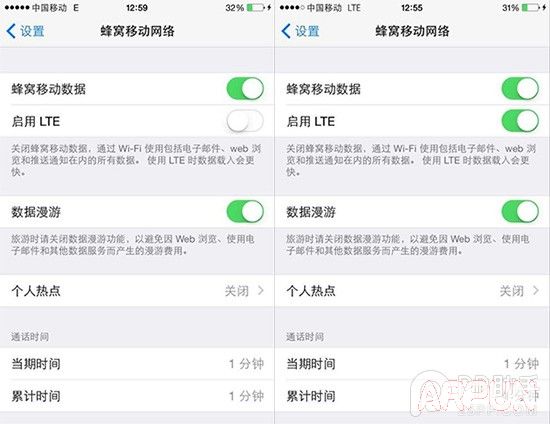
3. 裝回卡托與卡貼,開機。手機仍在啟用模式,連上 Wi-Fi 完成啟用進到桌面,然後進入行動網路設定,開啟「行動數據」與「數據漫遊」,這時可能出現空心的 E 符號。
回到超雪助手點選「自動」,再到行動網路設定把 LTE(4G)開關切一下,出現 LTE 訊號後,再切換一次飛行模式讓它重新搜尋,訊號穩定即完成。
4. 成功後,在行動數據設定中就能用「啟用 LTE」開關在 2G/3G/4G 之間切換。
四、關鍵注意事項
過程中若跳出「運營商設定更新」提示,一定要選「稍後」。一旦點了更新,4G 就有機會解不開。
萬一已經誤觸更新,可以用 iCarrier 3.3 重新寫入運營商設定補救。
iCarrier 3.3 使用方式
1. 先讓手機處於有訊號(或顯示無服務)的狀態。
2. 執行 iCarrier v3.3。電腦需安裝 iTunes 11,12 版可能會出現相容問題。
3. 連接手機,在裝置上點「信任」,工具即可讀取資訊。
4. 依序選擇「機型對應的鎖」與「實際插入的 SIM 卡電信」。以本文案例而言,就是 docomo 鎖搭配中國移動。
5. 點擊安裝補丁,輸入授權碼。程式會短暫無回應約 20 秒,之後完成寫入,「關於本機」裡的運營商名稱就會改變。
補丁完成後,手機若提示運營商設定更新,只能選「取消」;選更新會讓設定被還原,得重新跑一次工具。
風險提醒
卡貼解鎖本質上是繞過電信鎖的灰色手法,穩定性不如原廠無鎖機,iOS 升級後常需重新處理,也可能出現訊號不穩或耗電增加的情形。動手前請務必先備份,並自行評估能否承擔失敗後需重新刷機的風險。
- 上一篇文章: iOS 9 改運營商名稱:用 Zeppelin 換成自己喜歡的文字
- 下一篇文章: 越獄插件 LongCCB:長按就能直接跳進對應設定頁