
為 Apple ID 開啟兩步驗證:完整設定流程圖解
編輯:Apple 技巧與知識
先前爆發的 App 遭 XcodeGhost 感染事件讓不少使用者感到不安。其實不必過度恐慌,只要保管好自己的 Apple ID、為它開啟兩步驗證,並避免從來源不明的管道下載應用,安全性就有相當水準的保障。
以下示範如何在 iPhone 6s 上完成 Apple ID 兩步驗證的設定。
步驟一:進入蘋果官方網站
開啟蘋果官網,點擊右上方的「技術支援」,接著選擇「Apple ID」。
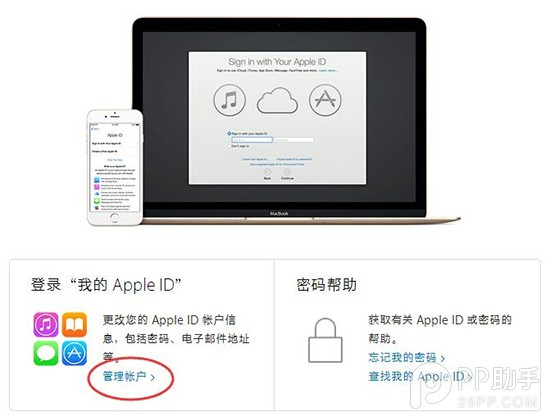

步驟二:登入帳戶管理
在頁面上點擊「管理帳戶」→「管理你的 Apple ID」,輸入帳號與密碼後進入管理介面。
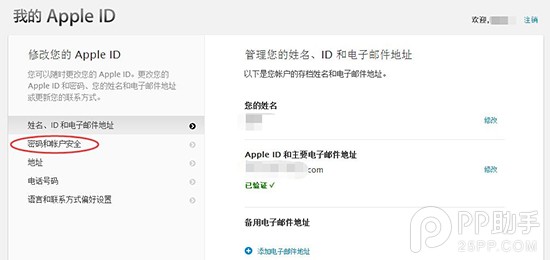
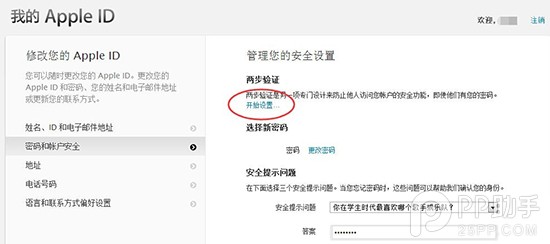
步驟三:進入密碼與帳戶安全
點擊左側的「密碼與帳戶安全性」,回答先前設定的安全提示問題,即可開始兩步驗證設定。
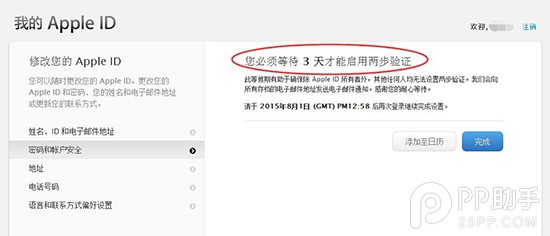
步驟四:等待三天的冷卻期
這裡可能會遇到需要等候三天才能啟用的情況,這是蘋果為了避免帳號被盜後遭立即鎖死所做的保護設計。

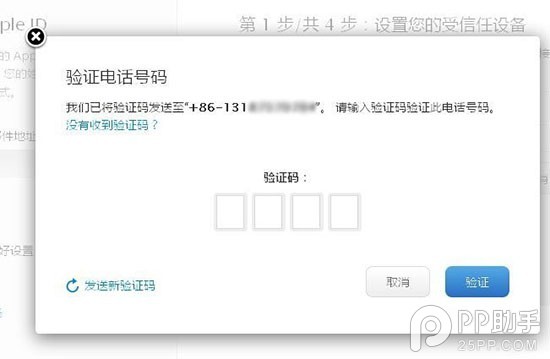
步驟五:驗證手機號碼
新增可接收簡訊的手機號碼,並在彈出的視窗中輸入收到的驗證碼。

步驟六:驗證信任裝置
號碼驗證完成後,接著要驗證你的蘋果裝置,這一步同樣需要輸入驗證碼。
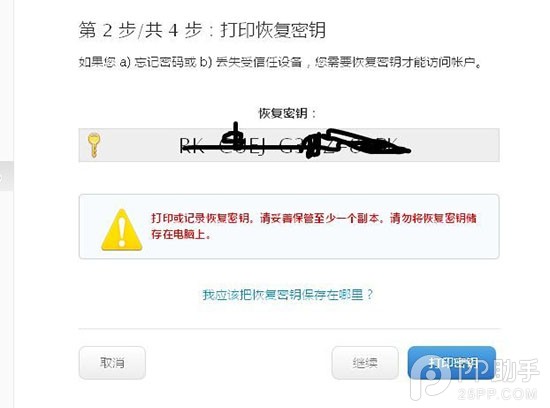
步驟七:抄好恢復密鑰
裝置驗證成功後,系統會給你一組非常重要的恢復密鑰。請務必抄寫在不會遺失的地方妥善保存,之後修改密碼時會用到。接著系統會要求你輸入這組密鑰以確認你已持有。

啟用後如何使用
兩步驗證生效後,登入 iCloud 等操作需要輸入驗證碼;若要變更 Apple ID 密碼,則需輸入上述恢復密鑰。
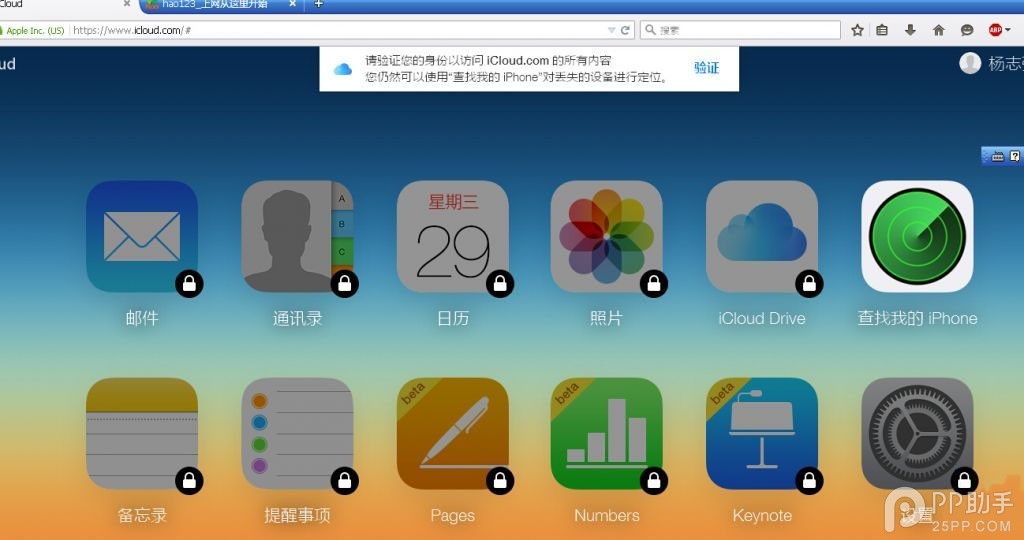


最後要特別強調:Apple ID 密碼與恢復密鑰請務必寫在妥善保存的地方。這兩樣若同時遺失,等於帳戶永久作廢,連蘋果官方也無法幫你找回。