
iPhone 6s 的 3D Touch 全攻略:從力度設定到進階玩法
上手 6s 三天之後,我對 3D Touch 幾乎是愛不釋手。功能目前還有限,但潛力確實驚人。以下把使用心得與技巧完整整理。
先搞懂「用力按」的邏輯
很多人以為 3D Touch 是靠按壓力度大小來區分:輕按、正常按、重按。實際操作時不是這樣——只要第二步用力按下去後不放手,接著用同樣的力度再按一次,就會觸發「Peek(預覽)」的功能,並不需要用更大的力。
也就是說,手指不離開螢幕的情況下,每用力按壓一次就觸發一層功能。它或許能分辨三種力度,但實際上沒必要真的用到三種,那樣反而累。
調整靈敏度
設定路徑在「設定 →一般 →輔助功能 →3D Touch」,裡面可以選擇是否啟用,以及調整觸壓靈敏度,分為「輕」、「中」、「強」三檔,預設是「中」。頁面下方還附了測試圖,可以實際按按看三種力度各是多少。
實測下來我覺得「輕」最合適,力度門檻最低,既不容易誤觸,也對螢幕友善,推薦大多數人選這個。
功能一:快捷功能選單
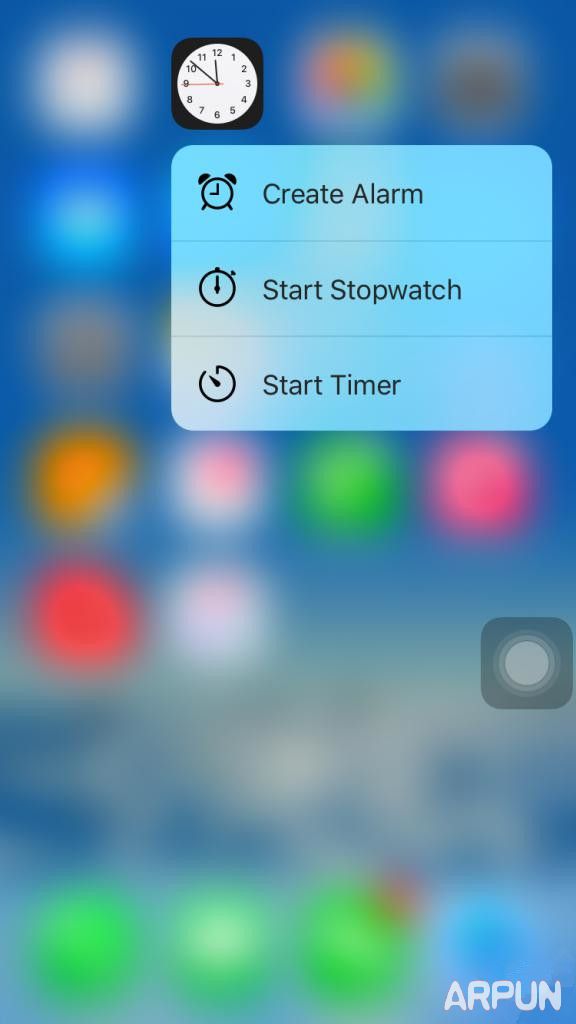
在主畫面用力按一下 App 圖示,會彈出快捷選單。有些功能確實實用,例如重按「時鐘」可直接新增鬧鐘,省下好幾次點擊。
系統支援的包括:日曆、時鐘、照片、相機、郵件、App Store、地圖、備忘錄、音樂、訊息、電話、Safari 等;第三方則有微信、微博等。
功能二:Peek 與 Pop
在 App 內對列表項或連結用力按壓,會浮出預覽視窗(Peek);手指不離螢幕再用同樣力度按一次,就直接開啟(Pop)。以郵件為例,收到新信可以先 Peek 看一眼,需要細讀再 Pop 進去。
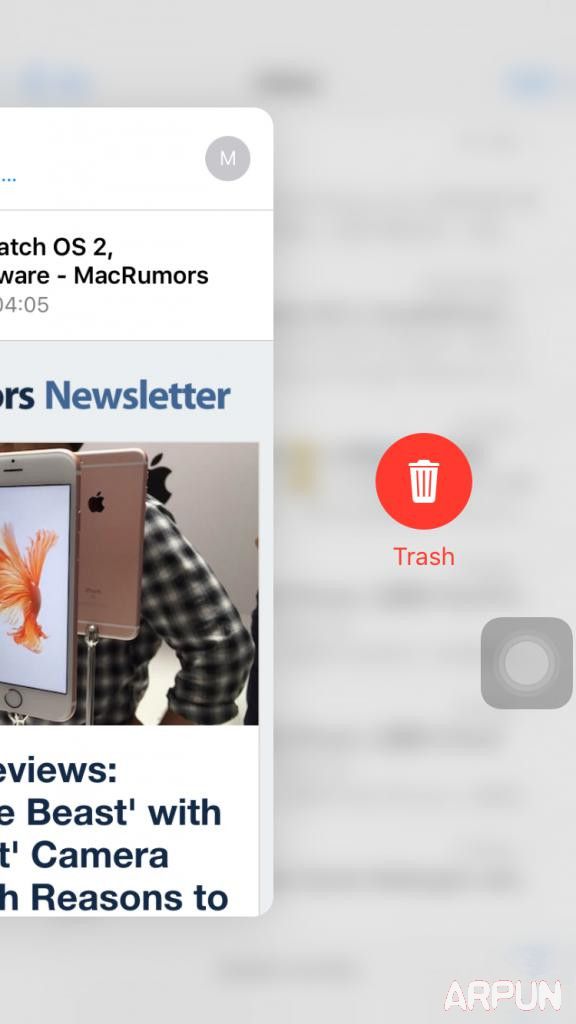
更實用的是預覽時的側滑操作:右滑標為未讀、左滑刪除,完全不必點擊。向上滑則可選擇回覆等動作。
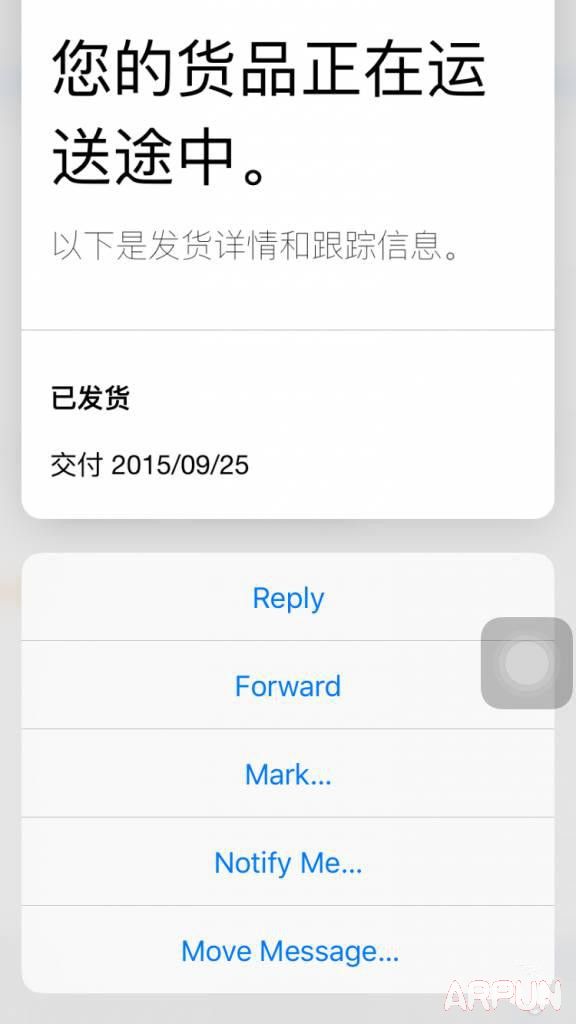
有人說這個功能雞肋,我卻很喜歡。除了省去多次點擊,最大的優勢是手指不必移動到目標位置,在螢幕任意處按壓就能操作。
系統支援:郵件、訊息、日曆、照片、相機等;第三方則有微信、微博、Instagram 等,但目前適配都還相當初階。
以微信為例,現在只能按住對話框預覽內容,未讀數字角標不會消失。若能自動清掉角標就完美了——面對不想回覆的訊息,重按一下就能消除那個煩人的紅點。其他期待還包括:按住頭像看資料、在好友列表預覽個人資訊、長按公眾號預覽文章等等。
功能三:其他實用技巧
1. 多工切換 有兩種操作方式:一是在任何 App(桌面亦可)中用力按住螢幕左側,不停頓直接右滑,即可叫出多工介面;二是按住左側等多工視窗浮現後,再用同樣力度按一次。
第一種還有個進階分支:右滑後手指抬起的位置決定結果——滑到螢幕中央放手會開啟多工介面;滑到接近右側或最右緣才放手,則是直接切換到上一個 App。我實測成功率接近百分之百,兩者幾乎不會誤觸,這功能真的非常好用。
2. 鍵盤變身觸控板 在備忘錄、郵件、訊息中按住鍵盤,鍵盤就會像觸控板一樣,讓你用光標精準選取與編輯文字,定位準確度相當高。
3. Live Photos 在相機中對照片用力按壓即可播放動態畫面,也能設為桌布,重按就會動起來。
不過用過之後還是想吐槽:官方宣傳的示範樣張都是用三腳架固定拍攝的,一般人手持拍出來的 Live Photos 因為鏡頭抖動,成果往往慘不忍睹。去年的延時攝影也是同樣問題,沒有穩定支架幾乎拍不出官方那種效果,就算固定好了,一陣風吹過畫面也開始晃。值得注意的是,6s 已加入延時攝影防手震,或許下一代表現會更好。
4. 輔助功能的驚喜 到「設定 →輔助功能 →AssistiveTouch →自訂」中,可以設定重按小圓點的效果,例如鎖定螢幕、返回主畫面等,把常用操作集中到一個按壓動作上。
功能展望
短期內應該會有更多 App 加入快捷選單:音樂類重按搜尋歌曲、字典類重按查單字、購物類重按搜商品等。系統設定方面,也很希望能重按直接叫出「關閉行動數據」這類選項。
今年 Mac 上的 Force Touch 觸控板已有不少 iOS 還沒有的功能,例如網頁中重按查詞、搜尋選取內容、影片快轉等,這些都很有可能被移植過來。我個人是覺得,凡是能按的地方都該有對應的重按效果。
如果讓我天馬行空想象一下:重按一個外幣金額,彈出小視窗自動換算成是本國貨幣;重按其他時區的時間,顯示換算後的本地時間。這些功能也可以反向設定或自訂,例如重按人民幣數字顯示美元、歐元等。
再進階一點,重按音樂或影片能顯示演唱者、演員、歌詞、創作背景、上映時間等資訊,並串接購票 App,讓整個系統內的應用彼此聯動起來。
- 上一篇文章: 換了五次螢幕都沒修好,換一家店一次搞定
- 下一篇文章: iPhone 也有呼吸燈?開啟 LED 閃爍提醒功能