
iPhone 6 升 iOS 9 後卡頓、藍屏?這樣做讓它順起來
編輯:Apple 技巧與知識
iPhone 6 與 6s 升上 iOS 9.0.2 之後,不少使用者遇到卡頓、介面轉換遲鈍,甚至藍屏與自動重開機的狀況。以下分兩類問題說明處理方式。
情況一:藍屏或反覆自動重啟——重新刷機
先下載對應機型的 iOS 9.0.2 韌體,把設備連上電腦並開啟 iTunes,選擇「回復更新」。若 iTunes 沒有偵測到裝置,請同時長按電源鍵與 Home 鍵約 10 秒,直到畫面出現重新啟動並被 iTunes 辨識,此時再按「回復」,並確認將設備設定為新的 iPhone。
情況二:整體操作卡頓——關掉吃效能的功能
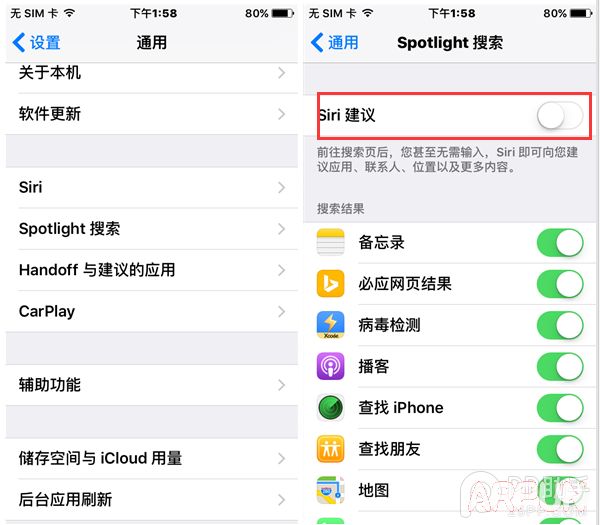
1. 關閉 Siri 與 Siri 建議:在「設定 →一般 →Siri」中關閉 Siri,再到「Spotlight 搜尋」中關掉 Siri 建議,最左側頁面的智慧推薦內容便不會再更新。
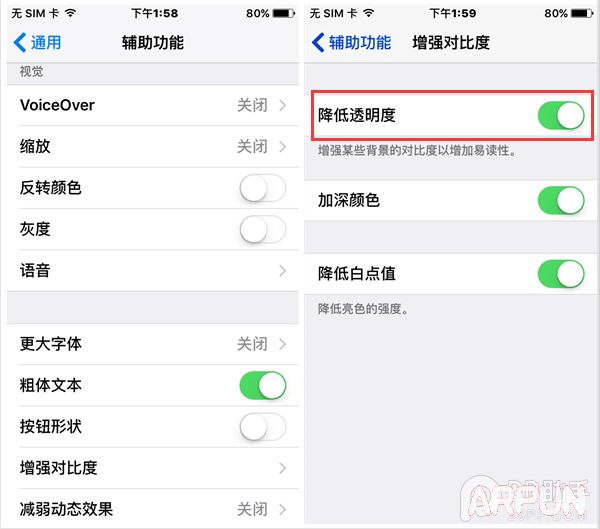
2. 開啟「降低透明度」:路徑為「設定 →一般 →輔助功能 →增加對比」,打開「降低透明度」。通知中心與資料夾的背景模糊效果會消失,外觀看似樸素了些,但流暢度確實會改善。
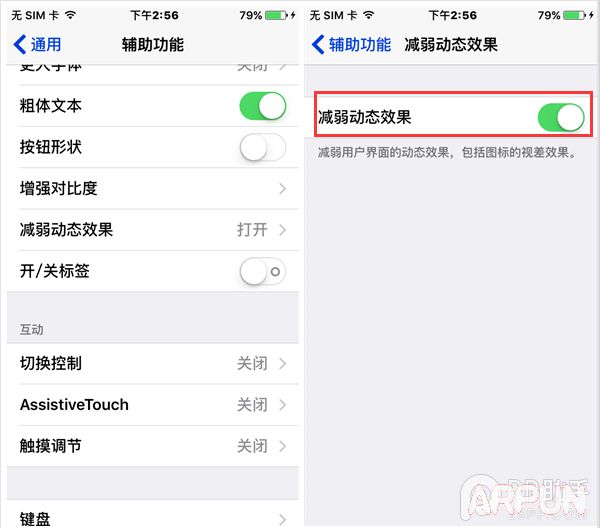
3. 開啟「減少動態效果」:在「輔助功能」中打開「減少動態效果」,切換 App 時的各種動畫便会關閉,操作起來俐落不少。
如果做完這三項調整仍然覺得卡,可以考慮升級到 iOS 9.1 測試版(需開發者帳號);當然,最直接的解法還是換一台新機。
- 上一篇文章: MIUI 7 神秘模式怎麼開?低電量自動省電設定教學
- 下一篇文章: 買 64GB 的 iPhone 6s,為什麼實際只剩 55.6GB?