
iPhone 6s 夜間模式怎麼用?用「縮放+濾鏡」做出護眼色調
編輯:Apple 技巧與知識
夜裡看手機時,刺眼的白底畫面特別累。iOS 9 時代還沒有「夜覽」,但可以透過輔助功能的「縮放」搭配「弱光濾鏡」做出類似效果,色調偏暖、亮度壓低,眼睛會舒服不少。
設定步驟
1. 依序點開【設定】-【通用】-【輔助功能】-【縮放】。
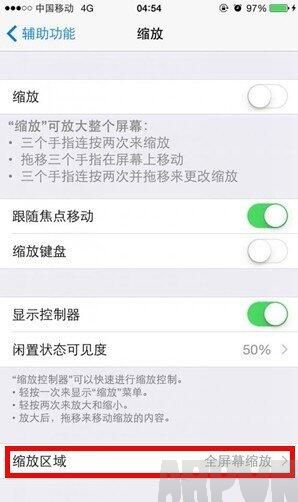
2. 找到並開啟【顯示控制器】,然後點選下方的【縮放區域】,選擇【全螢幕縮放】,其餘選項可參考下圖設定。
3. 返回後把頁面往下滑到最底部,點擊【輔助功能輔鍵】。
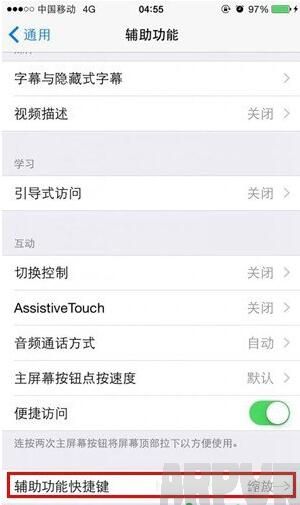
4. 在清單中勾選【縮放】。
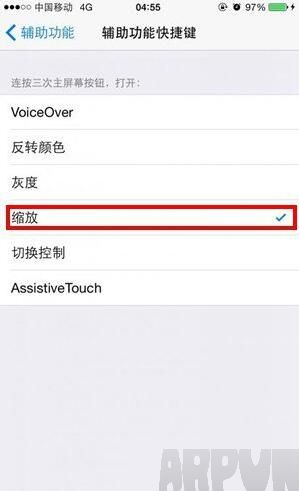
5. 返回主畫面,連按三下 Home 鍵進入設定面板。
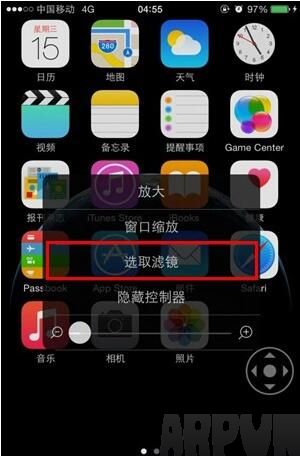
6. 點選【選擇濾鏡】,挑選【弱光】,把最下方的滑桿移到最左邊(代表不放大畫面),最後點擊螢幕空白處即可完成。
完成後的使用方式
設定好之後,螢幕上會出現一個類似小圓點的虛擬按鈕,位置可以隨意拖動。點擊「隱藏控制器」就能把它收起來。
之後只要連按三下 Home 鍵,就能快速切換這個暖色濾鏡。夜間看書或睡前滑手機時開啟,眼睛負擔會小很多。
更省事的做法
如果你的裝置已升級到 iOS 9.3 以上,系統內建了「夜覽」(Night Shift)功能,可在【顯示與亮度】中直接開啟並設定啟用時段與色溫強度,比上述做法簡單得多。而 iOS 10 上的「降低白點值」也能達到類似降低亮度的效果,可依需求選用。