
iPhone 7 Plus 自訂鈴聲完整教學:用 iTunes 把喜歡的歌變成來電鈴聲
編輯:Apple 技巧與知識
系統預設鈴聲聽久了總是膩,其實只要透過 iTunes 稍作加工,任何一首歌都能變成專屬鈴聲。以下示範 iPhone 7 Plus 的完整流程,Android 邏輯雖不同,但概念相通。
1. 安裝 iTunes 並匯入音樂
先在電腦下載安裝 iTunes,這是蘋果裝置專用的同步工具。安裝完成後打開,把事先準備好的音樂直接拖進音樂資料庫;若無法拖曳,點左上角「檔案 → 將檔案加入資料庫」。
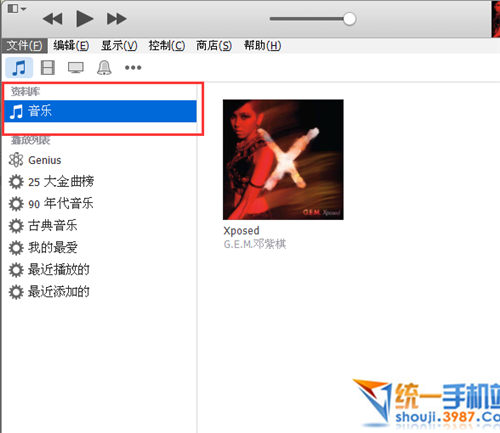
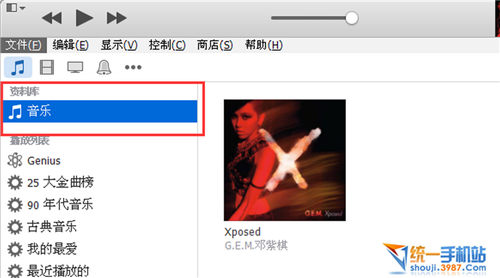
2. 決定要截取哪一段
先試聽一遍,記下最喜歡那段的起點與終點時間。建議控制在 30 秒內,因為 iPhone 鈴聲長度本身就以 30 秒為上限。
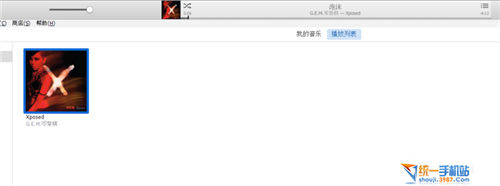
3. 設定起訖時間
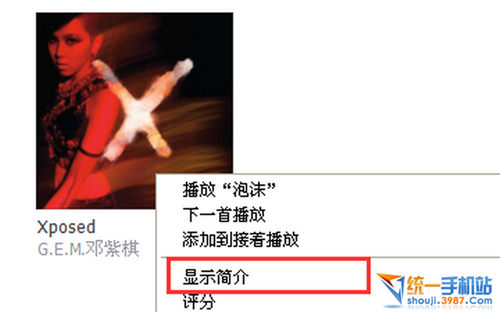
停止播放,對歌曲按右鍵選擇「顯示簡介」,切到「選項」頁籤,把開始時間與停止時間填進去,再按確定。
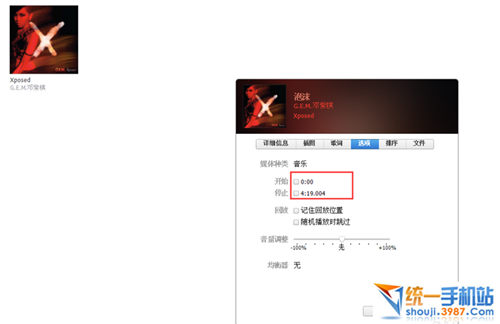
4. 建立 AAC 版本
回到歌曲列表,再次對該曲按右鍵,選擇「建立 AAC 版本」。完成後清單中會多出一首同名但長度縮短的版本,那就是你剛剛截取的片段。
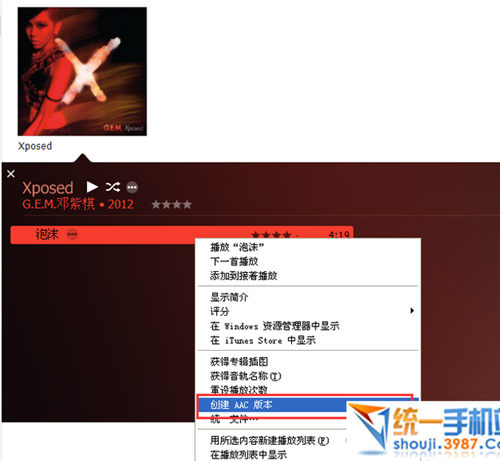
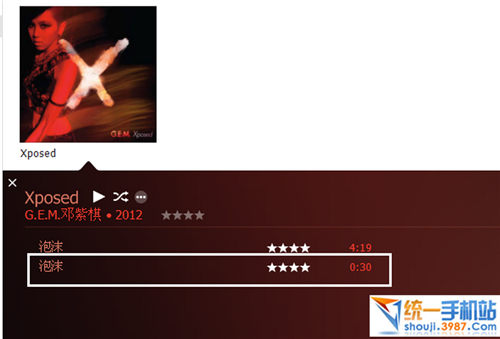
5. 把副檔名改成 m4r
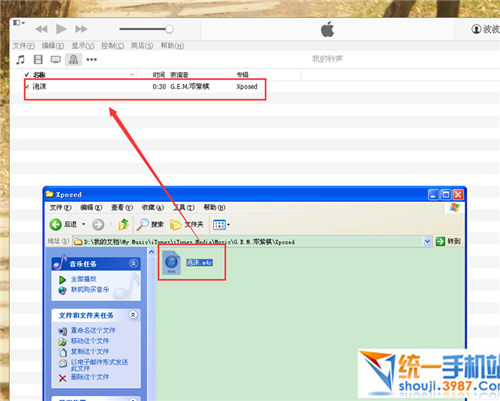
在電腦中找到這個 AAC 檔案,將副檔名由 m4a 改為 m4r,這才是 iPhone 認得的鈴聲格式。若看不到副檔名,先到資料總管的檢視設定中開啟「顯示副檔名」。
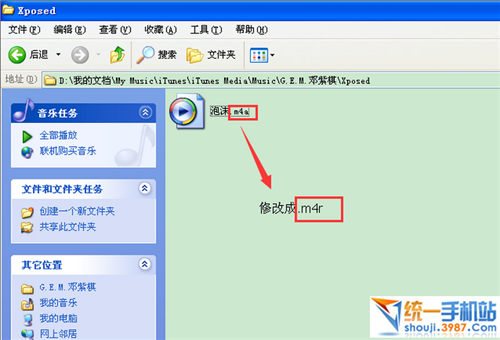
6. 匯入鈴聲資料庫
在 iTunes 中切換到「鈴聲」分類,把改好的檔案拖進去;一樣可以改用「檔案 → 將檔案加入資料庫」的方式匯入。
7. 同步到手機
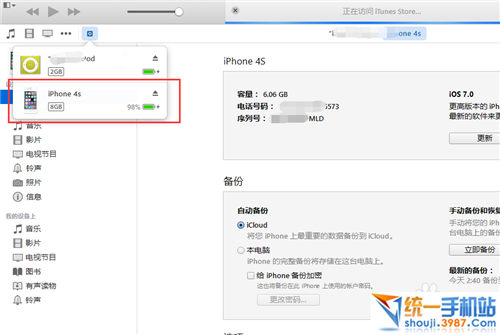
點選左側的裝置圖示進入 iPhone 資訊頁,確認基本資料無誤後準備同步。
8. 勾選並套用
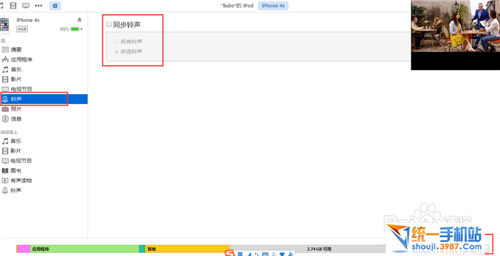
在左側選單點「鈴聲」,於右側勾選「同步鈴聲」,再選擇全部鈴聲或指定鈴聲,最後按下方「套用」。
9. 在手機上啟用
同步完成後,打開 iPhone 的「設定 → 聲音 → 電話鈴聲」,清單裡就會出現你剛做好的鈴聲,點一下即可套用。