
越獄教學:用 Homescreen Designer 讓 iOS 7.1x 到 iOS 8 的圖標隨心擺
編輯:iPhone 刷機與越獄教學
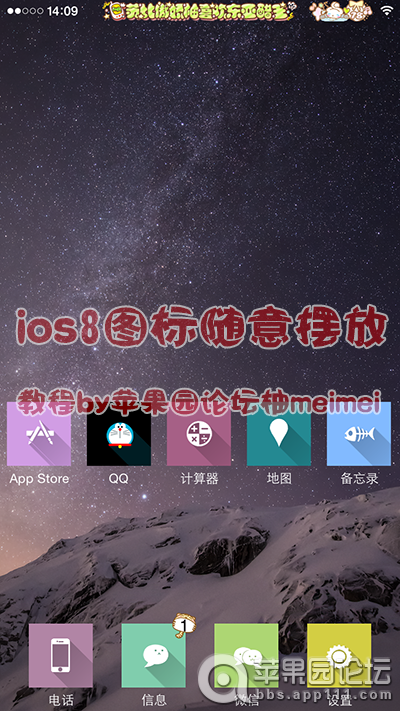
從 iOS 7.1x 起,老牌插件 Gridlock 就停止維護了。想在 7.1x 到 8.1 之間隨意挪動圖標,只能改投靠 Homescreen Designer。遺憾的是,這款插件遠不如 Gridlock 那樣「一鍵傻瓜化」,不少網友下載之後摸不著頭緒,甚至有人直呼買虧、根本用不順手。
老實說,它的邏輯確實繞了一點。以下按步驟走一遍,7.1x 到 8.1 的設備都能照著做。
第一步:準備越獄環境
設備必須已經越獄,這是前提。
第二步:安裝插件
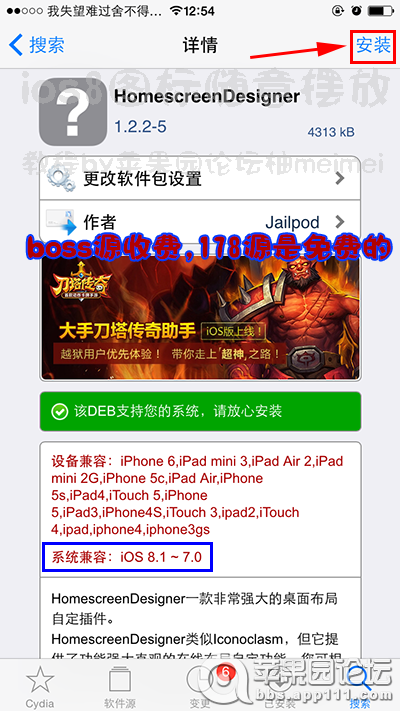
打開 Cydia,搜尋並安裝 Homescreen Designer。它在 boss 源是付費的,不過 178 源提供了免費版本,源位址為 apt.178.com。
第三步:先開啟「設定」裡的總開關
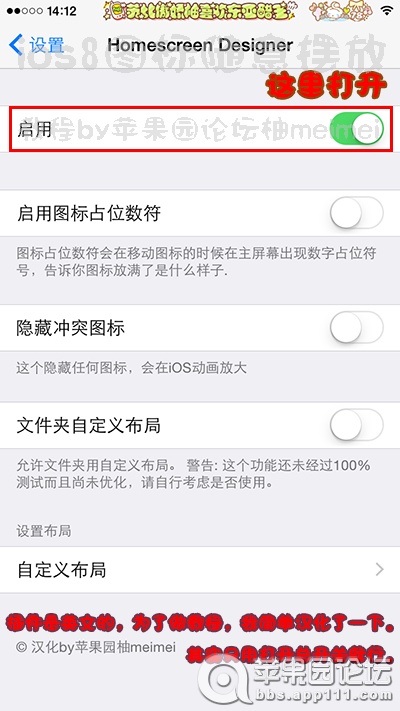
裝好之後進入「設定」,找到 Homescreen Designer,把總開關打開。
這裡要特別注意:這款插件有兩個各自獨立的部分,設定裡的總開關,和桌面上那顆圖標,是分開操作的。請先處理設定裡的開關。
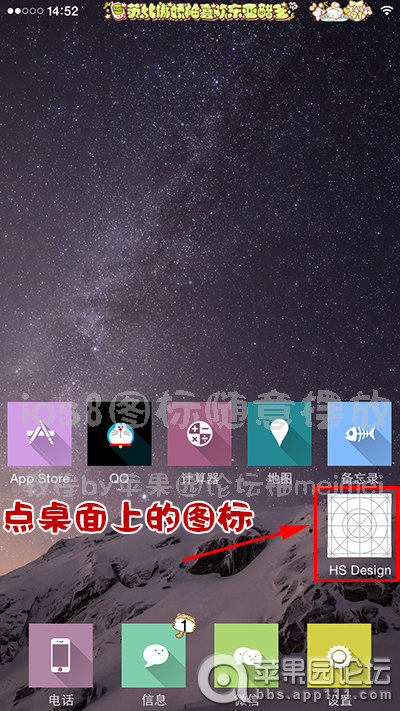
第四步:回到桌面,點開插件圖標
插件更新過後,這顆圖標會變成一片白,看起來像壞掉了,實際上並不影響使用,能進得去就好。
第五步:決定每頁放幾個圖標
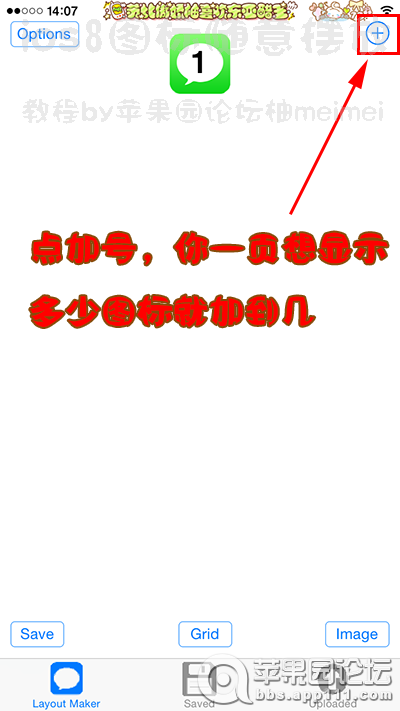
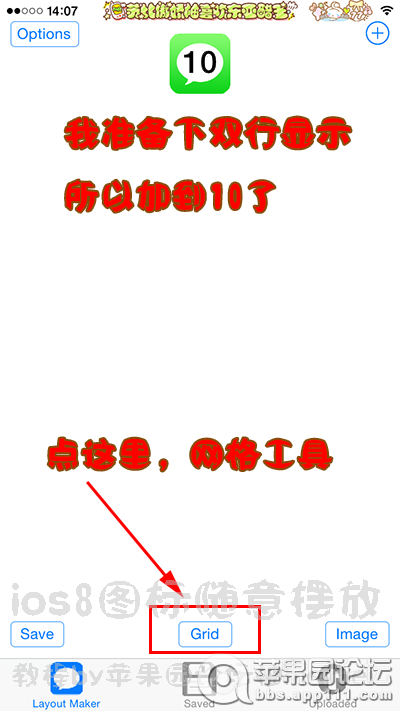
點右上角的加號,你想要一頁顯示多少個圖標,就加到那個數量。
第六步:套用網格
數量設定完成後,點擊下方的 grid(網格),版面就會依你剛剛的設定重新排布。
- 上一篇文章: iOS 8.1.1越獄後,3K助手該怎麼移除?
- 下一篇文章: iOS 9.1至9.3.4 32位設備越獄:Trident工具使用教學