
越獄後不穩定?iPhone 6刷回iOS8系統的完整流程
編輯:iPhone 刷機與越獄教學
越獄的好處很明白:軟件隨便裝、限制少。但代價同樣真實——系統不夠穩定,死機、卡頓、運行變慢的情況時有發生,插件裝多了尤其明顯。當折騰到影響日常使用,把系統刷回乾淨版本就是最直接的選擇。
開始之前:先備份
刷機會清空設備內容,通訊錄、照片、聊天記錄等都需要提前存好,否則刷完就找不回來了。
1. 下載固件
下載 iOS 固件文件,在頁面中選擇自己設備對應的機型。

2. 注意型號細分
選擇 iOS 8 版本時要特別小心:iPhone 6 的固件分聯通、移動、電信版本,下載前必須核對自己手機的型號,刷錯固件是刷機事故中最常見的一種。
3. 準備 iTunes
電腦上安裝最新版 iTunes,並確認能正常識別設備。
4. 連接設備
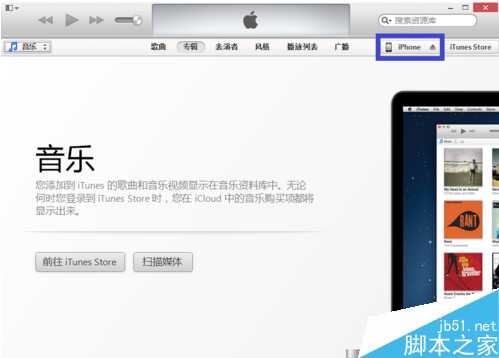
用數據線把 iPhone 6 插入電腦 USB 接口,打開 iTunes,等待識別完成後點擊右上角的設備圖標。
5. 進入恢復環節
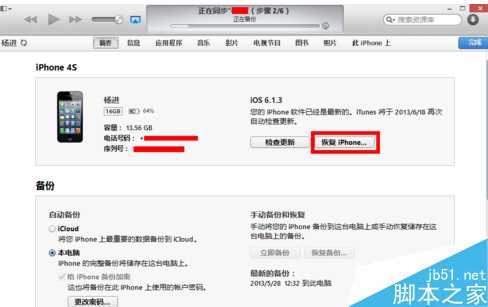
在 iPhone 摘要頁面,按住鍵盤 Shift 鍵不放,再點擊「恢復 iPhone」。
6. 選擇本地固件
此時會彈出文件選擇窗口,定位到電腦中已下載的 iOS 8 固件文件。
7. 確認並開始
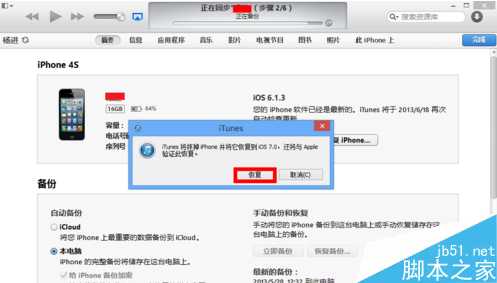
iTunes 會提示即將抹除所有內容,並與 Apple 服務器進行驗證恢復。確認無誤後點擊「恢復」。
8. 等待驗證與提取
iTunes 開始提取固件資源並逐步完成服務器驗證,這一段時間長短取決於網絡與電腦性能。
9. 完成恢復
最後耐心等待即可,iTunes 會自動把 iOS 固件寫入 iPhone。過程中切勿拔線或關閉 iTunes,否則可能導致設備停留在恢復模式需要重新處理。
