
iPhone 6不越獄也能藏照片:用裁剪「模糊化」再一鍵復原
編輯:iPhone 刷機與越獄教學
不得不說,iPhone 在隱私保護這件事上做得並不算細緻。親朋好友借手機看照片時,你幾乎沒有任何手段把某些內容隔離開來——iOS 早期版本連隱藏相冊都沒有,更談不上加密。
那麼,在不越獄、不裝任何第三方應用的前提下,有沒有辦法把私密照片藏起來?有一個思路頗為取巧的小技巧,利用了照片裁剪的可逆特性。以下以 iPhone 6 為例說明。
1. 打開目標照片
點擊桌面的「照片」,找到想隱藏的那張並打開。
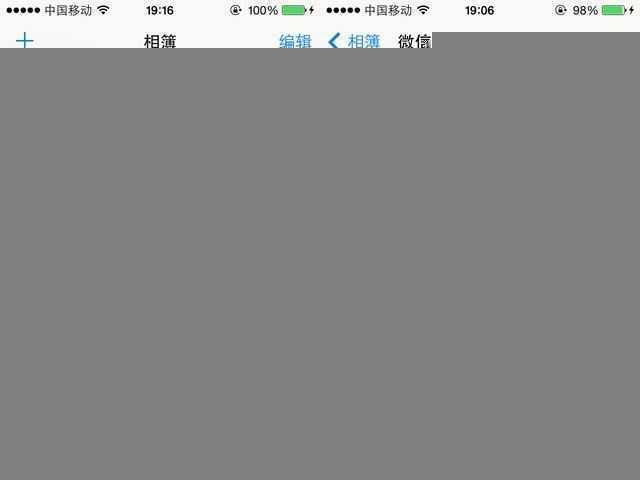
2. 進入裁剪
點擊右上角「編輯」,再點擊右下角的「裁剪」圖標。
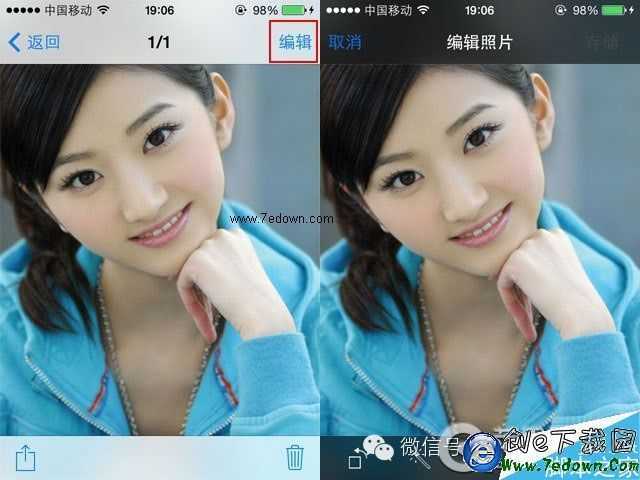
3. 把畫面放大到看不清主體
在裁剪狀態下,按住右下角的網格向左上方拖動,把圖片放大到完全看不出拍的是什麼為止。反過來按住左上角向右下拖也可以,這裡只是示範其中一種。
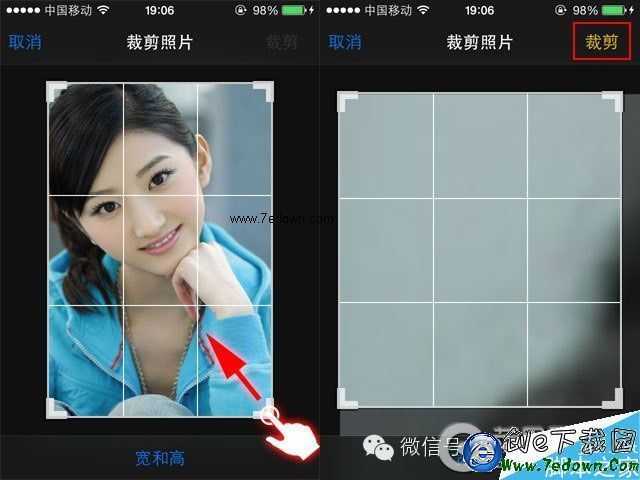
4. 裁剪並保存
拖到看不清主體後,點擊右上角「裁剪」,再點「儲存」。此時相冊裡這張照片已經變成一團無法辨認的色塊。
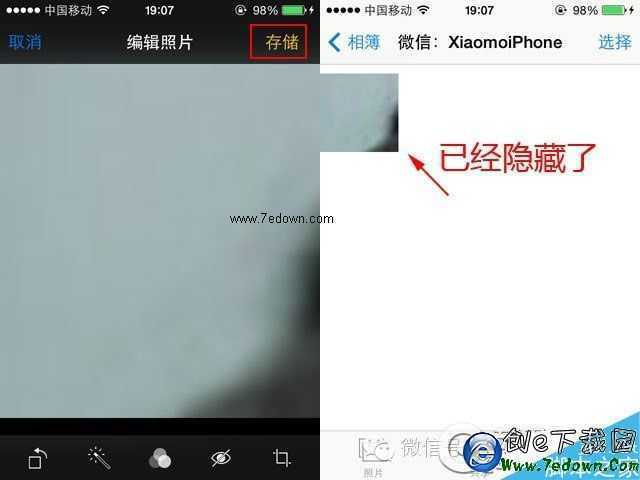
5. 需要時復原
復原就是把上述步驟反著做一遍:
打開這張照片,點右上角「編輯」→ 點右下角裁剪圖標,然後按住網格右下角往右下角拖動。
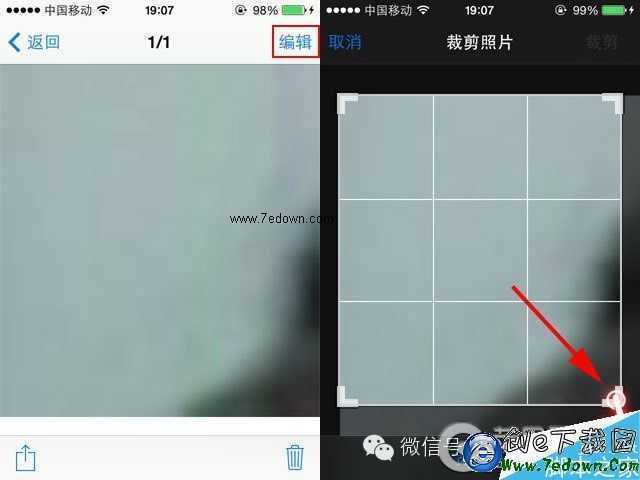
拖動過程中原始畫面會逐漸顯現,直到完整顯示後點擊「裁剪」,再「儲存」即可。
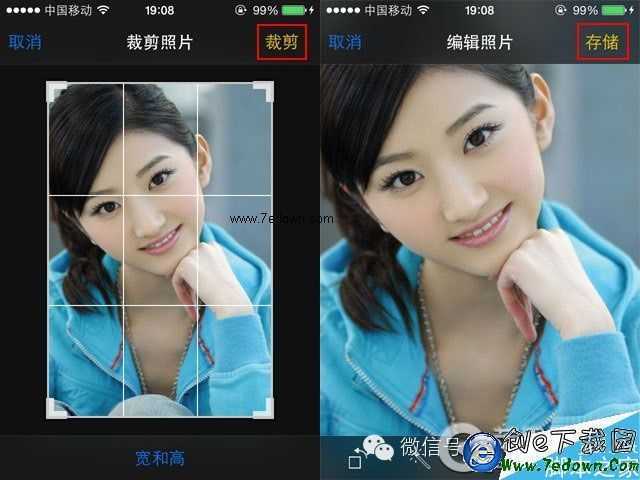
這個方法的好處是完全不依賴越獄或第三方軟件,缺點也很明顯:它靠的是「別人看不出來」,並非真正加密,原圖數據仍然保留在系統裡。真要存放敏感內容,更可靠的做法還是使用帶加密能力的專用應用。