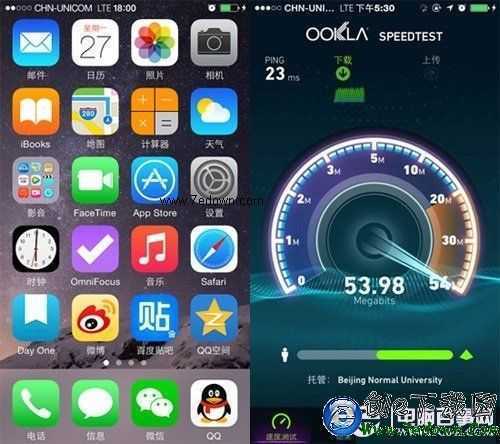
iPhone5s A1528不越獄開啟4G:用ipcc替換運營商配置的實操方法
A1528 版本的 iPhone 5s 不支持聯通 4G,一直是持有者心裡的一根刺。但問題出在配置而非硬件——硬件本身是支持的,所以有得救。此前我們講過越獄後破解的辦法,對不想折騰越獄的人來說門檻偏高。這裡提供另一條路:不越獄,直接更換運營商配置文件,適用於 iOS 8 及以上系統。

兼容性參考:
A1526 iOS 8.1 支援聯通 4G
A1533 iOS 8.1 支援聯通 4G
A1528 iOS 8.1 支援聯通 4G,不支援移動 4G
A1528 iOS 8.0.2 聯通 4G 與移動 4G 均支援
原理:無論哪種破解思路,本質都是把 carrierlab 的配置覆蓋到運營商的配置目錄下。既然目的是替換配置文件,那把 carrierlab 打包成 ipcc 固件刷入,就能達到同樣效果。
一、讓 iTunes 能加載 ipcc 文件
Mac 用戶在終端執行:
defaults write com.apple.itunes carrier-testing -bool true
若無效,可嘗試 defaults write com.apple.iTunes carrier-testing -bool YES
Windows 用戶在「運行」中執行:
"%ProgramFiles%\iTunes\iTunes.exe" /setPrefInt carrier-testing 1
64 位 Windows 用戶執行:
"C:\Program Files (x86)\iTunes\iTunes.exe" /setPrefInt carrier-testing 1
這一步只是讓 iTunes 接受 ipcc 格式,設置成功一次後便不必再重複。
二、刷入文件
正常打開 iTunes,按住 Shift 鍵(Mac 用戶按 Option)點擊「更新」或「恢復」,文件類型選擇「運營商配置文件」,再選中對應的 .ipcc 文件即可。

注意:破解完成後如果系統提示更新運營商配置,不要點擊更新,否則配置會被覆蓋回去。
三、刷入順序(聯通+移動版)
1. 下載文件1,按住 Shift 點擊「更新」並選擇該文件。
2. 重啟手機,或執行「還原網絡設置」。
3. 按住 Shift 點擊「恢復」,選擇文件2。
補充說明:若 3G 下無法上網,請開啟數據漫遊。聯通卡出現 3G 不能上網的情況,可進入「設置」→「蜂窩移動網絡」→「蜂窩移動數據網絡」,把 APN 設為 3gnet。