
用iTools給iPhone刷機:SHSH備份到進入DFU的五步流程
編輯:iPhone 刷機與越獄教學
iTools 是一款可以替代 iTunes 的 iOS 設備管理工具,操作邏輯比原廠軟件直觀不少,其中刷機功能對新手尤其友好。下面按順序說明完整的刷機流程。
第一步:備份 SHSH
SHSH 能不能備份,跟你有沒有越獄、當前是什麼系統版本都無關,只取決於設備的 ECID 以及蘋果此刻還簽不簽那個版本。蘋果發布新版固件後,一段時間就會關閉舊版本的 SHSH 驗證服務——這也是為什麼有人設備明明是 4.3.3,備份出來的卻是 4.3.4。結論很直接:你備了哪版,將來就只能刷哪版。
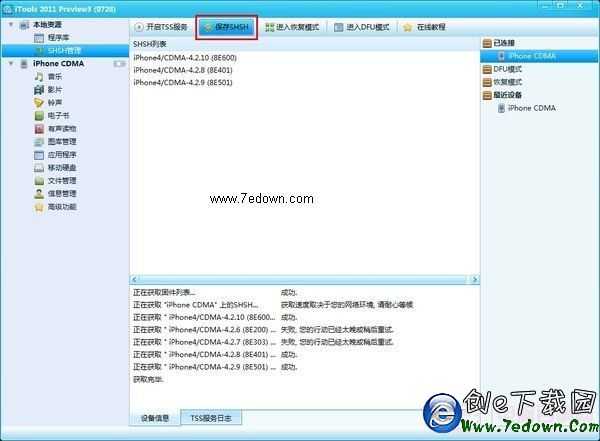
用 iTools 連接設備,點左側「SHSH 管理」,進入界面後點擊【保存 SHSH】,就能看到目前已經備份了哪些版本。
第二步:開啟 TSS 服務
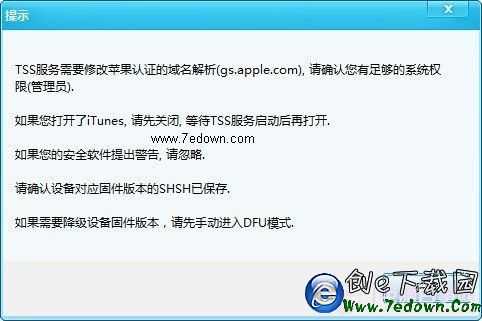
先確保 iTunes 和小雨傘都已關閉,然後點擊【保存 SHSH】左側的按鈕開啟 TSS 服務。
第三步:進入 DFU 模式
降級或刷固件時進 DFU 更穩妥,否則容易遇到 20、21 錯誤。這一步並非絕對必要,但一旦刷機報出 20、21,甚至 1013、1015,都可以回頭試試 DFU。
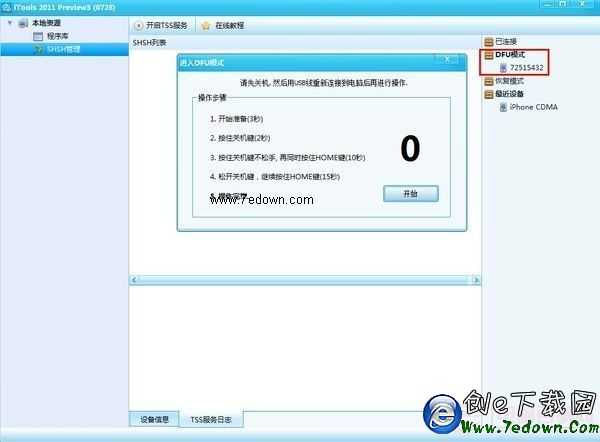
點擊【進入 DFU 模式】後,先把彈窗裡的操作提示完整看一遍再動手,不要等到倒數時才手忙腳亂,看完再點【開始】。
第四步:確認進入成功
右側「DFU 模式」區域中出現一個設備(名稱是一串奇怪的識別碼,屬正常現象),說明已成功進入。若沒出現,再點一次【開始】重複操作。
老話說「廟算者勝」,刷機這件事成不成,主要看準備工作扎不扎實,實際操作反而簡單。
第五步:用 iTunes 恢復
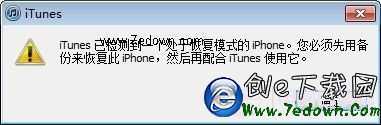
設備處於 DFU 模式後就可以打開 iTunes 了,通常它會主動彈出提示。點擊【確定】進入恢復界面。
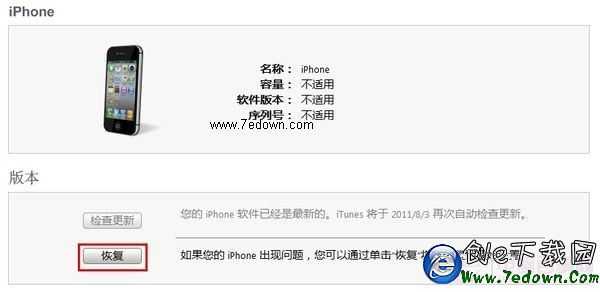
關鍵一步:按住鍵盤上的 Shift 鍵再點擊「恢復」,否則無法選擇自訂固件。選好之前下載的固件包後,剩下的就是等待。