
越獄用戶必備的備份術:軟件源、插件清單與App列表一次存好
越獄用戶對升級和恢復普遍有心理陰影,除了怕折騰,更怕折騰完之後對著空蕩蕩的桌面回憶自己裝過什麼。很多人最後的辦法居然是截圖——把插件列表一屏屏截下來存相冊。其實有更靠得住的做法。

下面這套流程可以備份並恢復軟件源,也能導出插件清單(插件本身仍需手動安裝,但至少有據可查)。
備份與恢復軟件源
先談源,是因為不少插件只在特定源裡有,源沒恢復回來,插件自然也裝不上。
關鍵文件是 iOS 設備 /var/lib/cydia 目錄下的 metadata.plist,它就是源列表。把它拷到別的設備同一路徑下替換原文件,源就同步過去了;這個文件也可以直接分享給其他人使用。
第一步:用 iFile(電腦端可用 iFunbox 等工具)打開根目錄,進入 /var/lib/cydia,找到 metadata.plist。
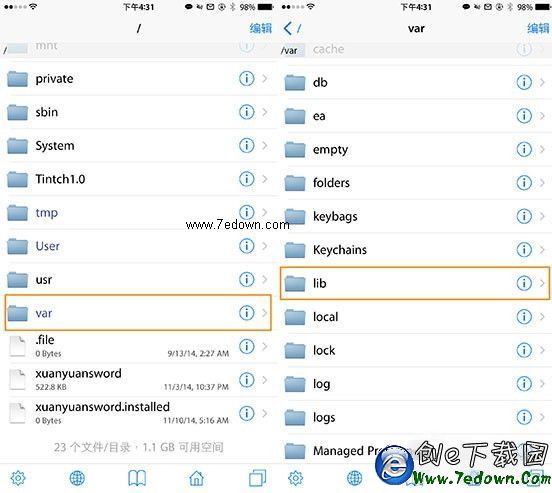
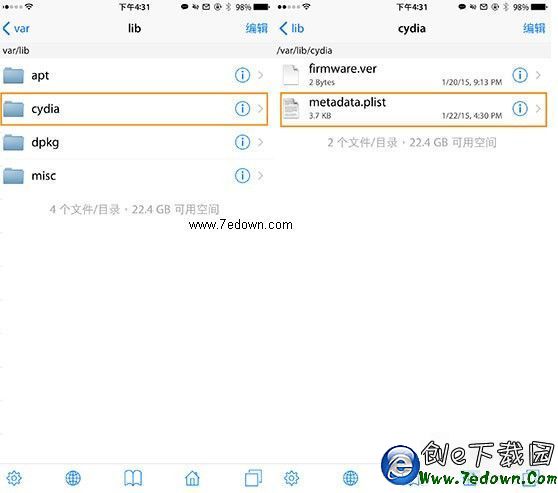
第二步:把它複製出來,建議順手丟進雲盤,方便多設備同步。
本機恢復:把 metadata.plist 拷回 /var/lib/cydia 並替換原文件。
多設備同步:所有 iOS 設備的源列表路徑一致,拷貝替換即可。
分享他人:同一個文件可以直接給別人使用。
導出插件清單
這一步要用到 AppInfo。它本身就能列出源與插件,並通過郵件分享出去——所謂備份插件列表,就是把這封信發給自己。
第一步:安裝 AppInfo。
第二步:打開 AppInfo 的 Packages 界面。
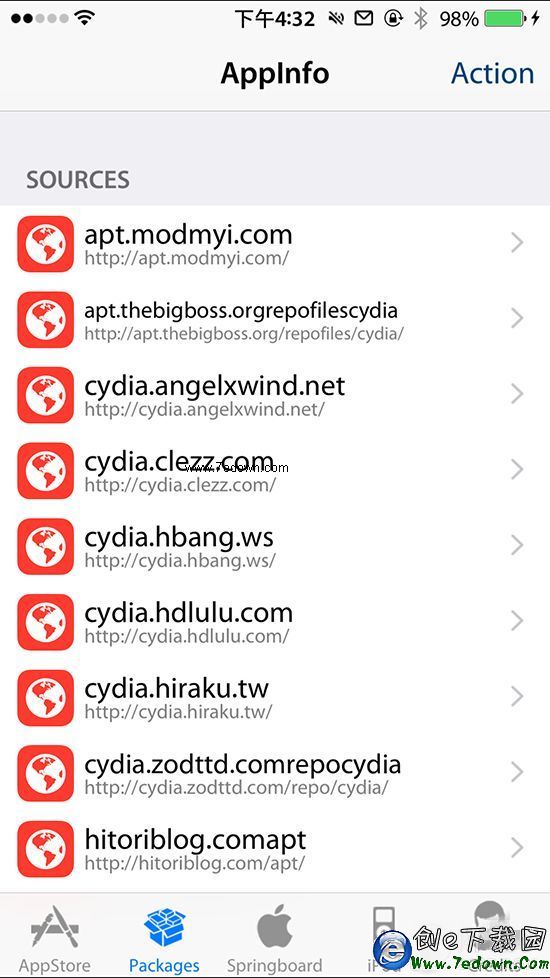
AppInfo 的 Packages 界面
第三步:點右上角 Action,在菜單中選擇 Simple list,把郵件發給自己。
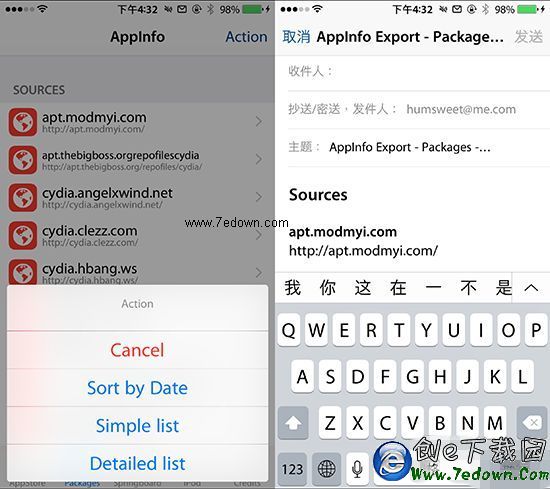
這份清單有三個用法值得留意。一是重新篩選——裝回插件時不妨順手想想哪些其實從沒打開過。二是辨認陌生項——清單裡難免有不認識的條目,它們多半是越獄後自帶的組件或其他插件的依賴,跳過即可,需要的話系統會自動裝回。三是排查衝突——插件裝多了難免出各種「副作用」,如果兩台設備一台有問題一台正常,用文本對比工具比對兩份清單,出問題的那個插件必然只出現在有故障的那一份裡。
備份軟件列表
iTunes 的備份確實全面,軟件本體、存放位置到內部數據一應俱全,但它是全量備份,目的在於讓手機恢復後與之前完全一致——連越獄插件的設置也一併還原。如果你想趁恢復的機會給設備做個「斷捨離」,那麼用 AppInfo 導出軟件列表、再照著清單挑著裝,會從容得多。
第一步:用 iFile 為 iOS 8 之後的 Application 目錄建立一個符號鏈接。
AppInfo 很久沒更新了,在 iOS 8 上讀不到軟件列表,原因是路徑變了:
以前是 /var/mobile/Applications/
現在是 /var/mobile/Containers/Bundle/Application/
AppInfo 只認舊路徑。利用 iFile 的符號鏈接功能,在 /var/mobile/ 下建立一個名為 Applications 的文件夾,把它鏈接到新路徑即可。
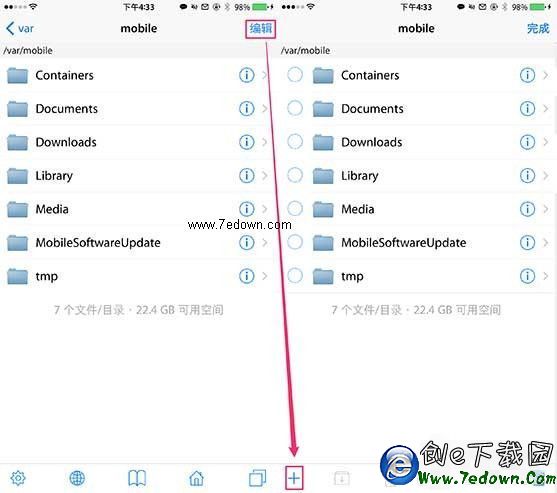
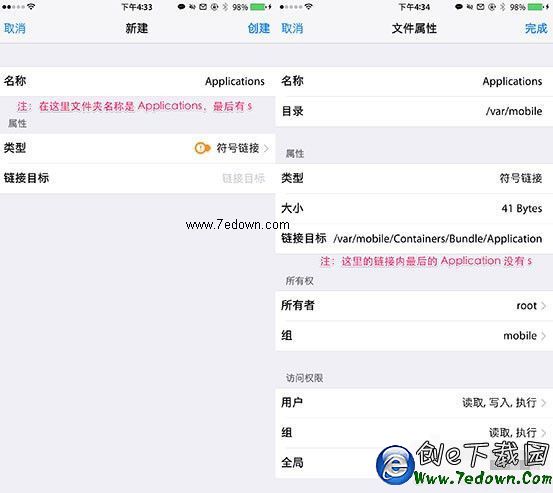
之後 AppInfo 就能正常讀出軟件列表了。
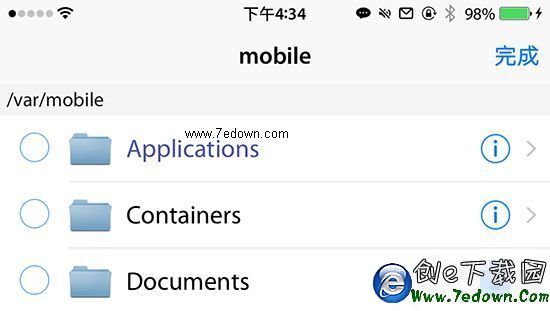
注意字體應該是藍色的
點擊任意軟件名稱可以看到詳細資訊,其中包含購買 ID。對於同時使用多個區帳號的人來說,這個功能很實用——不然日後恢復時只能一個個帳號試過去。
第二步:點右上角 Action,生成 Simple List 並發郵件給自己。
拿到清單後,建議在 iTunes 裡只搜首字母,再把想要的批量勾選安裝。如果每次都輸入全名,流程就變成「打字—滑鼠選安裝—回到輸入框—再打字」,上百個軟件裝下來效率非常低。
小結一下本文要點:源列表文件的位置、AppInfo 導出插件清單的方法、iFile 符號鏈接的用法,以及如何讓 AppInfo 重新讀取軟件信息。菜單裡另有 Detailed list,內容更全,但通常只需要插件名,用 Simple list 就夠了。