
iPhone刷機圖文教學:恢復模式與DFU模式怎麼進、怎麼刷
雖然 iPhone 6 已經上市,身邊仍有许多人在用 iPhone 5s 等舊機型。以下整理 iPhone 刷機的兩種常見路徑。
第一種:恢復模式
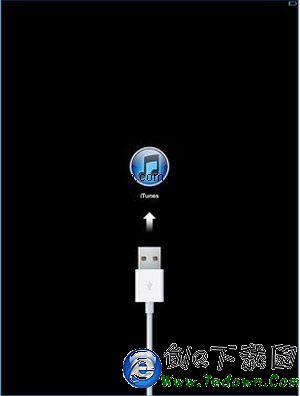
上圖就是 iPhone 的恢復模式畫面。進入方式:
1. 不論裝置目前是開機、關機還是當機狀態,先接上電腦並開啟 iTunes。
2. 同時按住電源鍵與 Home 鍵不放,裝置強制關機後會再次開機,此時放開電源鍵但繼續按住 Home 鍵,直到畫面出現恢復模式提示圖示。iTunes 也會同步提示已進入恢復模式。
第二種:DFU 模式
DFU 全名是 Development Firmware Upgrade,意思是 iPhone 固件的強制升降級模式。與恢復模式不同,DFU 進入成功後畫面是全黑的。
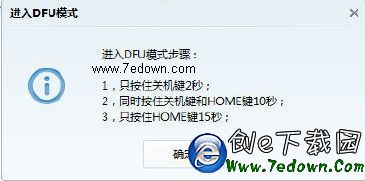
DFU 模式下進行的還原通常更徹底。當裝置出現軟體故障無法開機,例如忘記密碼或開進白蘋果,用這個方式處理往往有效。進入步驟:
1. 按住電源鍵 3 秒。
2. 持續按住電源鍵不放,接著同時按下 Home 鍵,約 10 秒後畫面轉黑。
3. 放開電源鍵,繼續按住 Home 鍵十幾秒,直到電腦辨識出 DFU 驅動,或 iTunes 顯示偵測到一台等待恢復的 iPhone,即可鬆手。
開始刷機
無論用哪種模式,接上 iTunes 後都會出現相同提示:
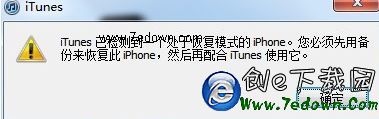
這時有兩種選擇:
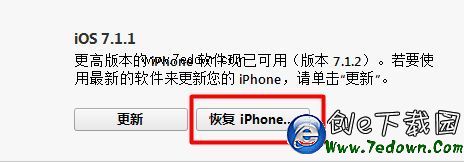
1. 若已知道自己的機型並下載好固件,按住鍵盤 Shift 鍵再點擊 iTunes 的「恢復」,在彈出的視窗中選擇該固件。
2. 若沒有事先下載固件,直接點擊「恢復」,iTunes 會自動配對並下載對應的最新固件,下載完畢後直接開始刷機。
有些朋友搞不清楚該刷哪個包,這裡補充說明:不論日版、港版還是美版,下載固件時只看機殼背面的型號。例如背面是 A1530,就下載 A1530 的固件。A1530、A1533、A1453 雖同属 5s 的不同版本,固件並不通用。
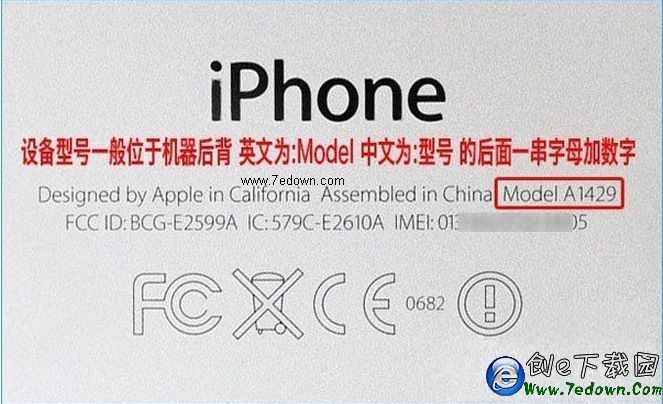
另外,由於 iOS 8 推出後評價不如預期,不少人想降回 iOS 7.1.2。降級的前提是該版本在蘋果伺服器上的驗證尚未關閉,可透過查詢服務確認。
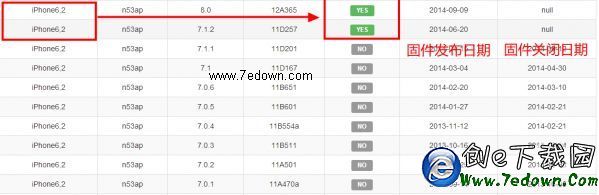
如上圖,顯示綠色 yes 代表驗證未關閉,可以下載固件進行刷機或降級;顯示灰色 no 的版本已關閉驗證,無法降級。這一點是 iOS 降級最關鍵的限制,只要驗證一關,就沒有回頭路了。
- 上一篇文章: iOS 8.3越獄後必裝:PP助手3.0發布,四個改動亮點
- 下一篇文章: iOS 8.3越獄後能用哪些插件?外媒完整相容清單對照