
值得為它放棄完美越獄嗎?iOS 9 公眾測試版 Beta 1 深度上手(iPhone 6)
iOS 9 開發者預覽版 Beta 3 才放出一天,7 月 10 日凌晨,蘋果又緊接著推出了 Public Beta 1,也就是首個公眾測試版。巧合的是,微軟與谷歌也在同一天發力,不少人忙著折騰其他更新;也有人追求穩定,對 iOS 9 的流暢度與相容性心存疑慮;還有人捨不得越獄的自由,遲遲不敢升。於是就由筆者來當這隻小白鼠,奉上 iOS 9 Public Beta 1 的完整上手體驗(測試機型:iPhone 6)。
先回答幾個大家最關心的問題
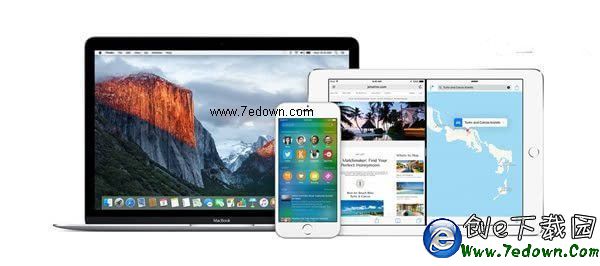
什麼是 iOS 9 公眾測試版?只要擁有 Apple ID 並在註冊過程中接受 Apple Beta 版軟件計劃協議,就能下載體驗,並透過內建的「回饋助理」App 直接向蘋果提交意見。除了 iOS 9,蘋果也為 OS X El Capitan 開辦了公測。

昨天剛升 Beta 3 開發者預覽版,公測版有什麼不同?除了不需要開發者帳號之外,首個公測版的版本號與 7 月 9 日的 Beta 3 相同,兩者都是 13A4293g,應屬同一版本。不過蘋果官方說明,公眾測試版與開發者預覽版後續推送時可能出現版本分歧,建議一般用戶選擇公眾測試版。
特別提醒:
① 升級過程在極少數情況下可能導致資料遺失,強烈建議先用 iTunes 備份;
② 請從未越獄的 iOS 8.4 正式版開始,嚴格依官方步驟更新。由於 iOS 8.3 驗證已關閉,降級也只能回到 8.4,之後仍可重新越獄。
一、安裝升級全程
筆者對 VirtualHome、CCSettings、KuaiDial 這幾個插件依賴度很高,但既然要體驗 iOS 9,就只能先把 iOS 8.4 正式版刷回去暫時「入獄」,這樣也能避開白蘋果等惱人狀況。
大家可以透過《蘋果 iOS 8.4 正式版固件下載大全》下載對應機型的固件,在 iTunes 的裝置「摘要」頁面按住 Shift 並點擊「恢復 iPhone…」來刷入 .ipsw 檔。
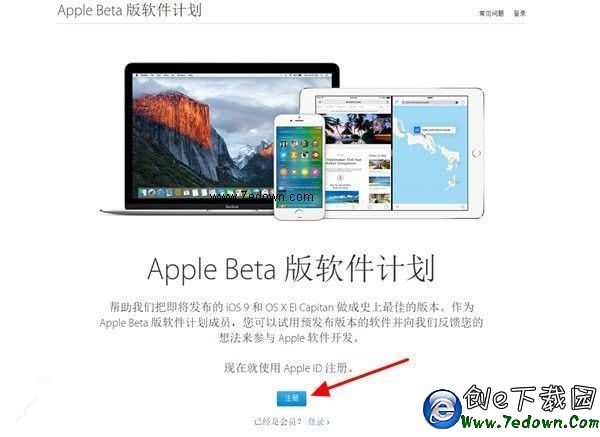
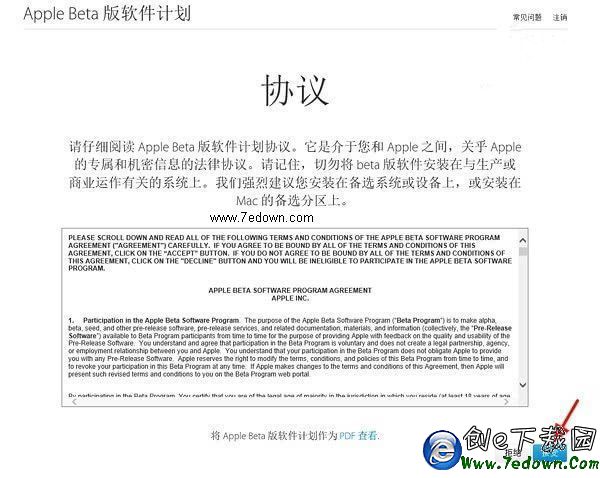
接著要註冊成為 Apple Beta 版軟件計劃成員。由於後續下載描述檔同樣得在 iOS 設備上完成,建議直接用 Safari 一次做完。在電腦上註冊也可以,但該頁面僅支援 Safari 與 IE,用 Chrome 可能卡在登入畫面。
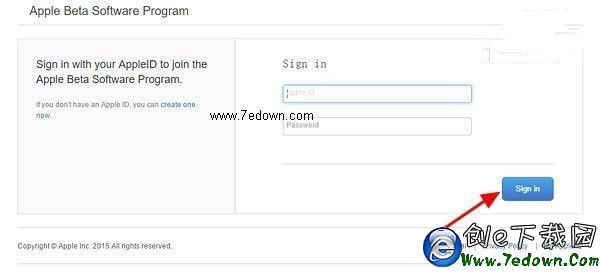
登入後會看到協議條款,點右下方藍色的「接受」完成註冊。
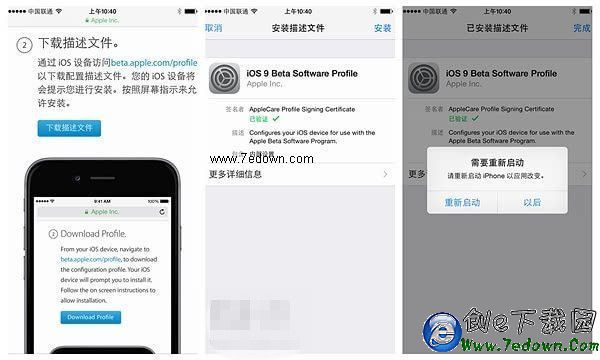
接著在「Public Beta 版指南」中切換到 iOS 頁面,往下找到「步驟②」,點擊其中的連結(beta.apple.com/profile)開啟描述檔,再按右上角藍色的「安裝」並重啟設備。

若用電腦註冊,下載描述檔時仍會再要求登入 Apple ID;直接用 iOS 設備的 Safari 則能一次完成,推薦採用。
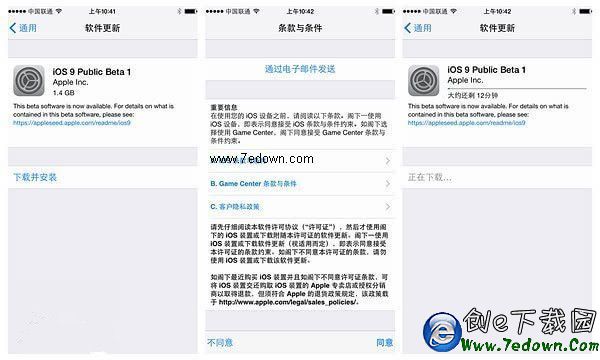
重啟後到「設定 → 通用 → 軟件更新」檢查,就會看到 iOS 9.0 Public Beta 1。在筆者的 iPhone 6 上,更新包大小為 1.4GB,相比過去的大版本更新明顯苗條——瘦身本身就是 iOS 9 的重點之一。
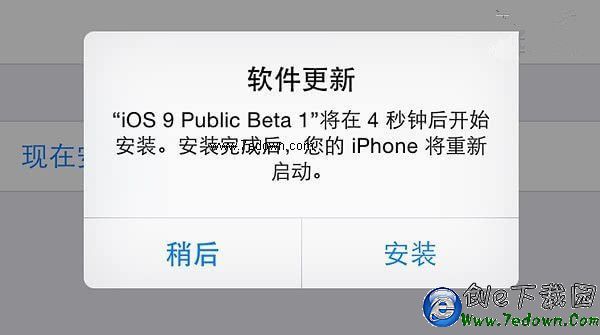
下載完成後會跳出更新提示視窗,注意:這個視窗會在倒數 5 秒後自動進入安裝畫面,後悔的人請快按「稍後」。之後就是等進度條走完並自動重啟。
二、新功能與新特性上手
初始設定階段就能感受到差異。密碼建立頁面預設位數從 4 位變成 6 位,組合增加、強度提升;不想這麼長的人也可以點鍵盤上方的「密碼」切換成自訂字母數字、4 位數字,或乾脆不設密碼。
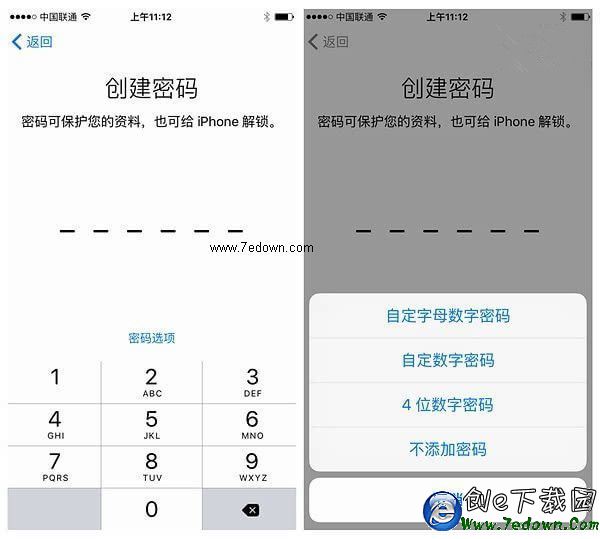
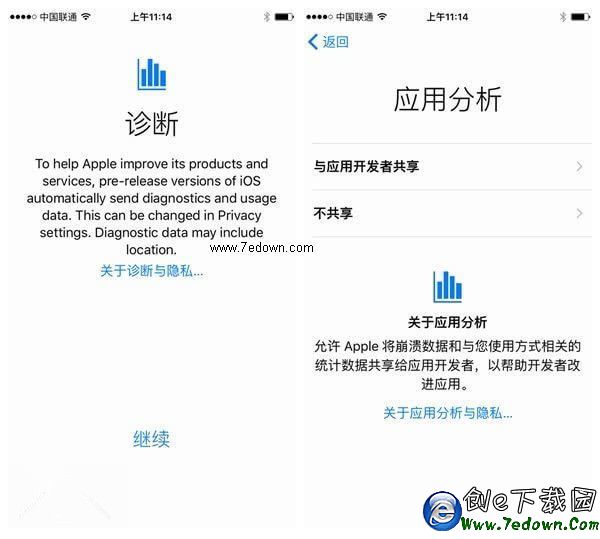
診斷頁面公眾測試版預設開啟診斷資料傳送,後面的應用分析頁也是公測版獨有,主要用來協助開發者改進特定應用。
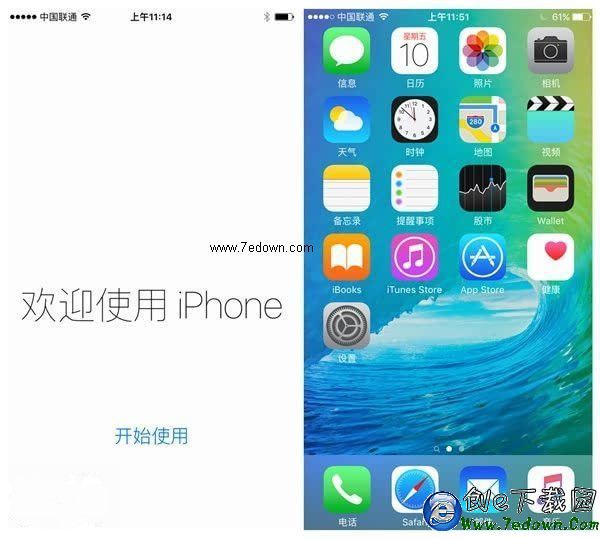
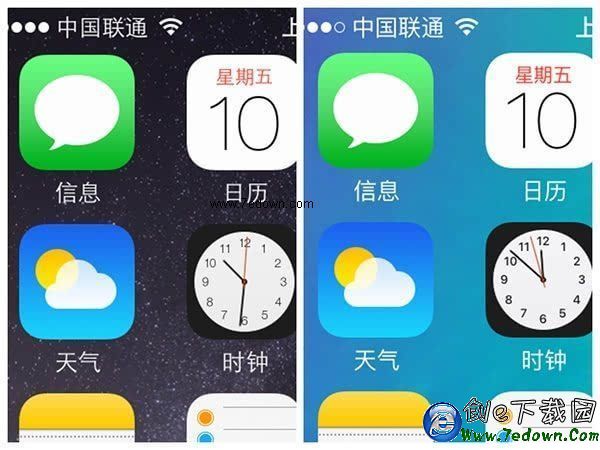
那個明顯偏下的「歡迎使用 iPhone」字樣,大概會讓處女座 users 有些糾結。右圖是主畫面首頁。另外,iOS 9 預設字體的變更讓第一眼的觀感差很多:英文換成與 Apple Watch 一致的 San Francisco,中文則改為蘋方體,即使不加粗也比過去清晰易讀。
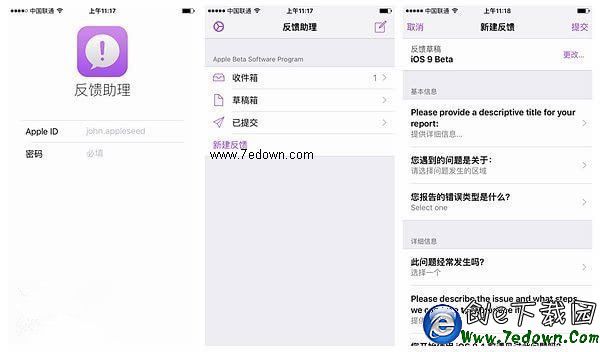
裝上描述檔後,桌面會多出一個「FeedBack 回饋助理」App,這是用戶向蘋果通報問題的主要管道。依協議內容,它會持續收集設備名稱、信號、網路連線、地理位置、日曆資料等資訊並寫入日誌,但是否要在回饋中送出,決定權在使用者手上。
後台任務切換的變化相當大:原本頂部的常用聯絡人被移除,底部的應用小圖示移到每張卡片左上角;平鋪的橫向排列改為縱向堆疊,再搭配不同程度的高斯模糊,做出 3D 景深效果,在全面扁平化的 iOS 裡顯得相當特別。可同時操作的卡片數仍為 3 張,習慣之後並不覺得彆扭。