
看膩了那顆相機圖示?iOS 8.4 越獄後自己動手換掉它
編輯:iPhone 刷機與越獄教學
iPhone 的相機圖示十幾年來幾乎沒怎麼變過,看久了難免想換換口味。iOS 8.4 完美越獄釋出後,這類個性化改動又活了起來。以下示範如何替換相機 App 的內建圖示。
iOS 8.1.3–8.4 完美越獄教程
pp助手 iOS 8.4 完美越獄工具官方下載:蘋果版(中文官方版)/pp 助手電腦版(官方版)
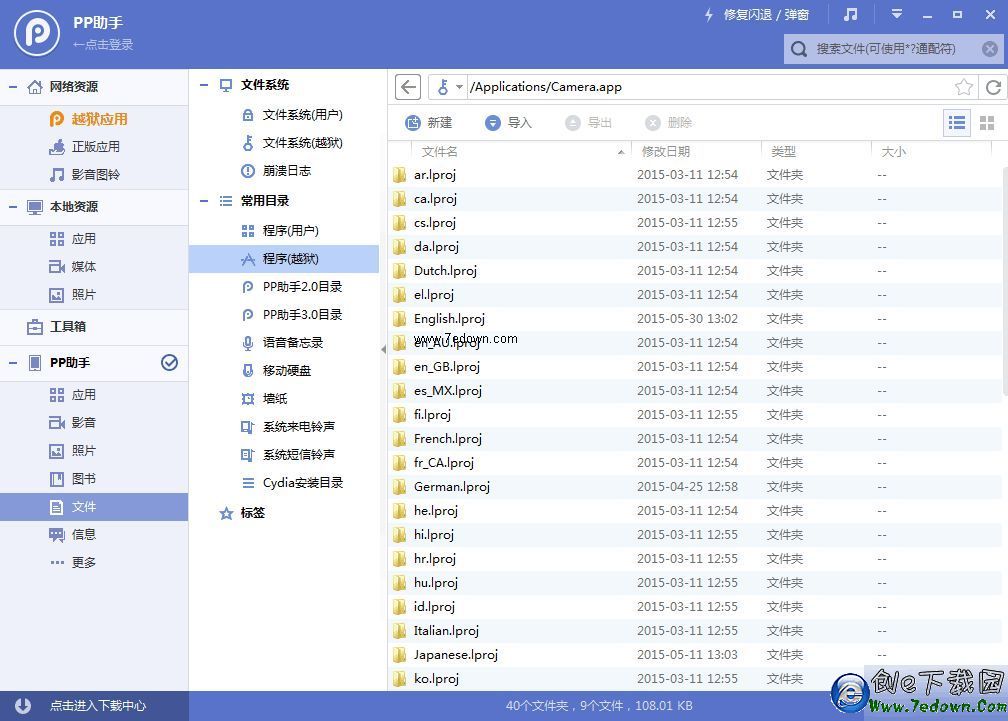
1、iOS 8.4 越獄後打開 PP 助手電腦版並連接設備,在【文件系統(越獄)】中前往 /Applications/Camera.app。
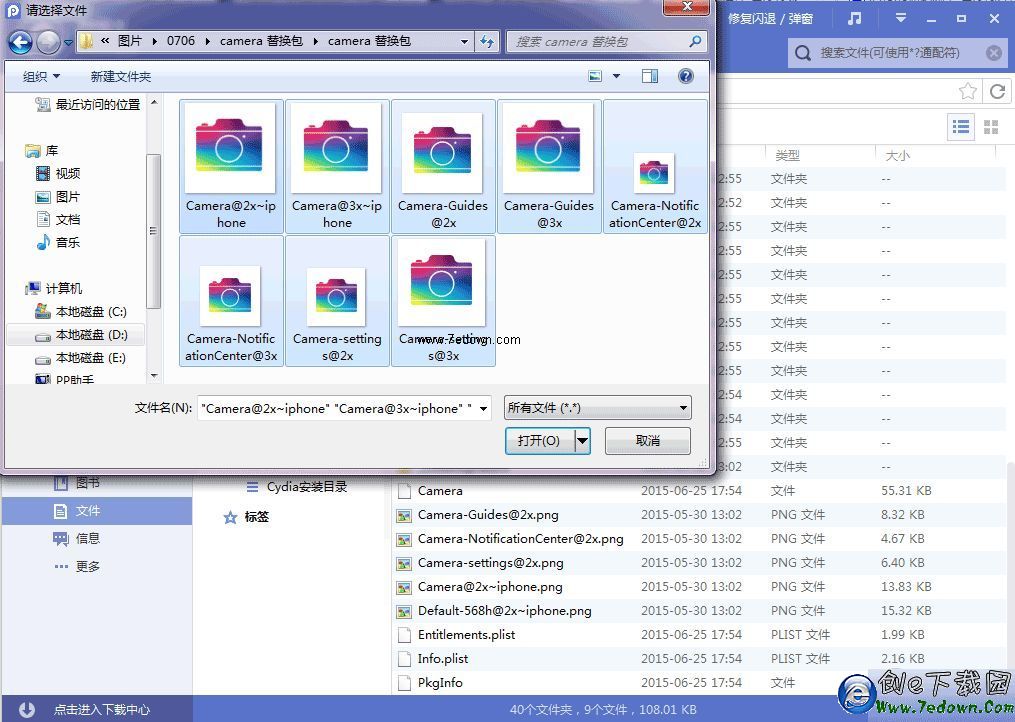
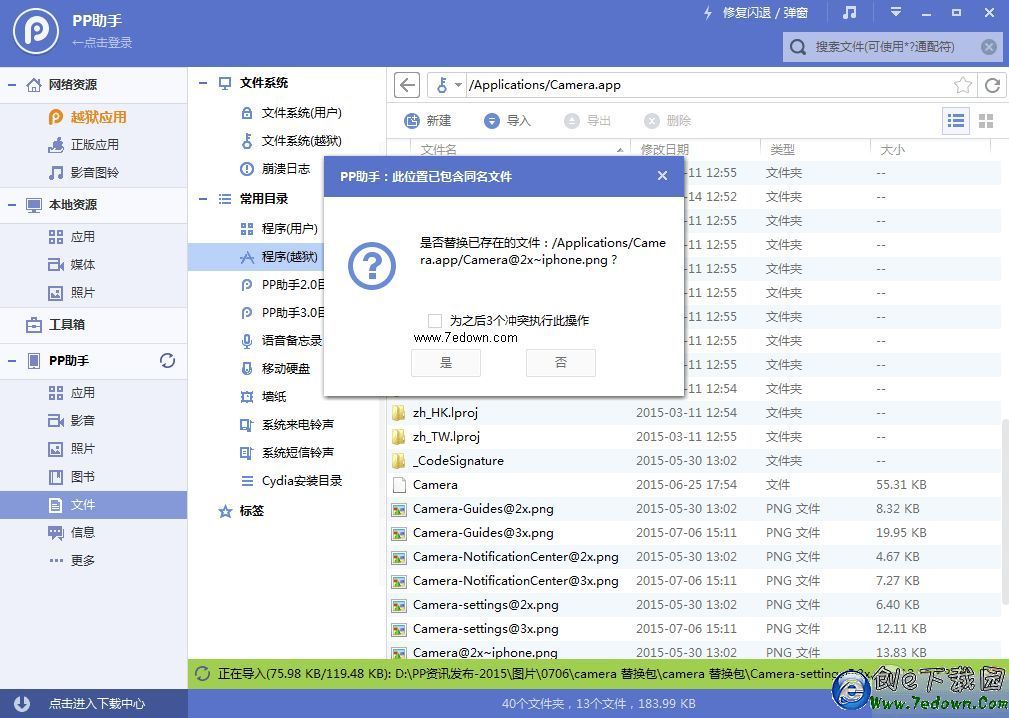
2、下載替換包「camera 替換包.rar」並解壓,把裡面的檔案複製覆蓋到 /Applications/Camera.app。
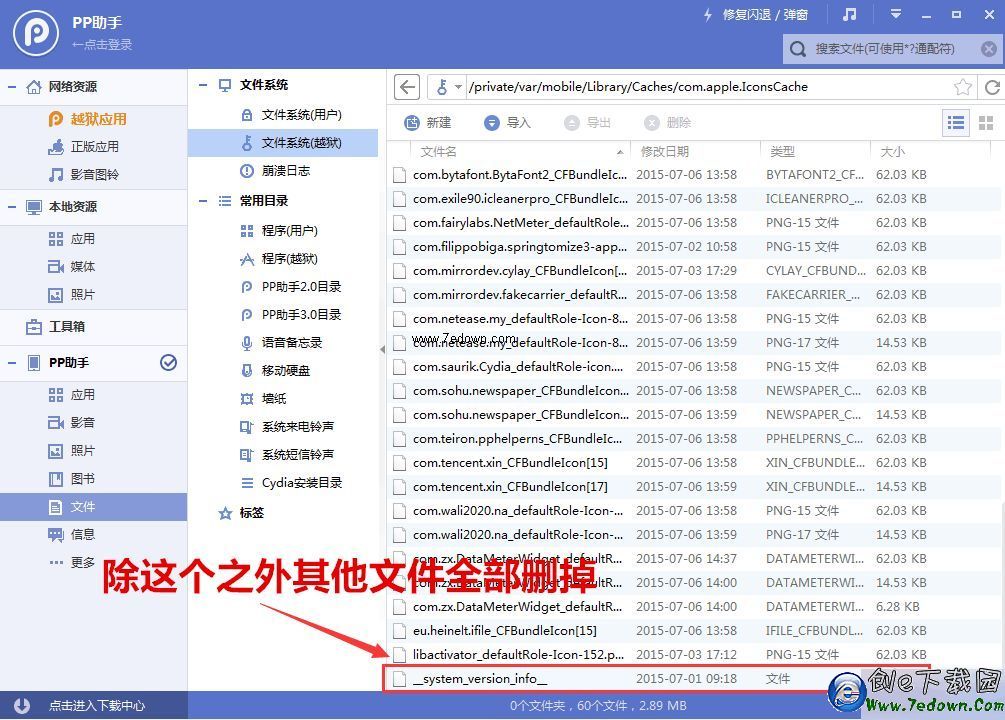
3、接著前往 /private/var/mobile/Library/Caches/com.apple.IconsCache,刪除除「__system_version_info__」以外的所有檔案。這個目錄存的是圖示快取,刪掉不會有問題,也不必備份,系統會自動重建。
4、重開機後就能看到相機圖示換上新的模樣。
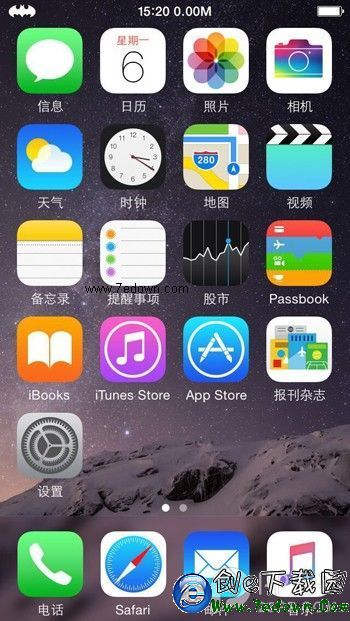
想換回原樣也很簡單:下載原生相機圖示(iOS camera 自帶圖標.rar),依同樣方式覆蓋回去即可。
- 上一篇文章: 越獄之後資料不見了怎麼辦?談備份,也談沒備份時的補救
- 下一篇文章: iOS 8.4 越獄個性化:把微信提示音換成自己的,從此不再認錯手機