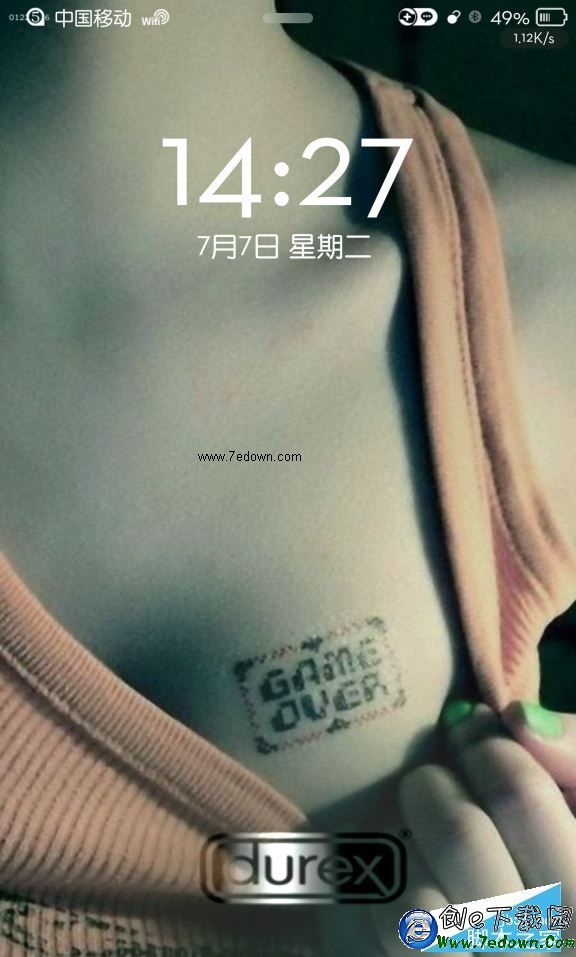
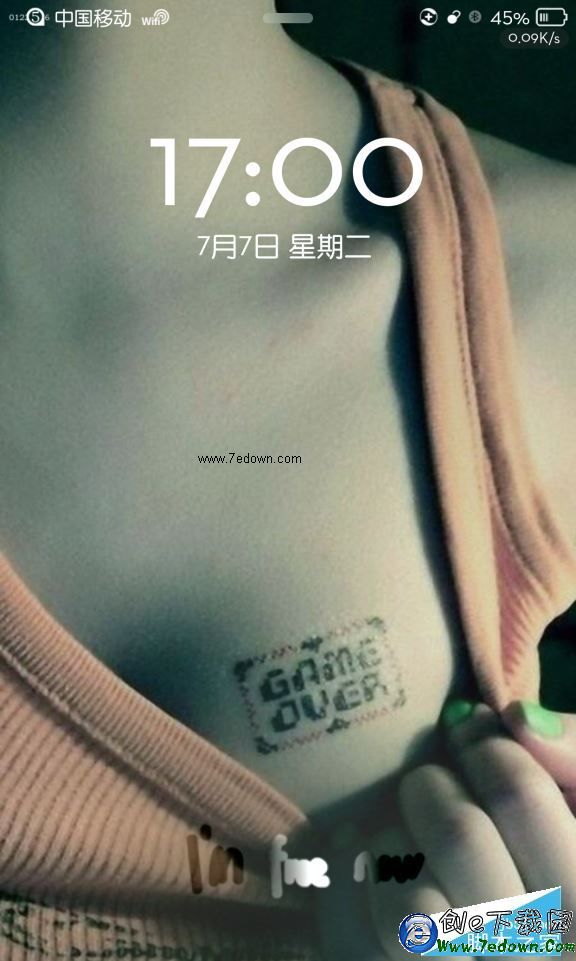
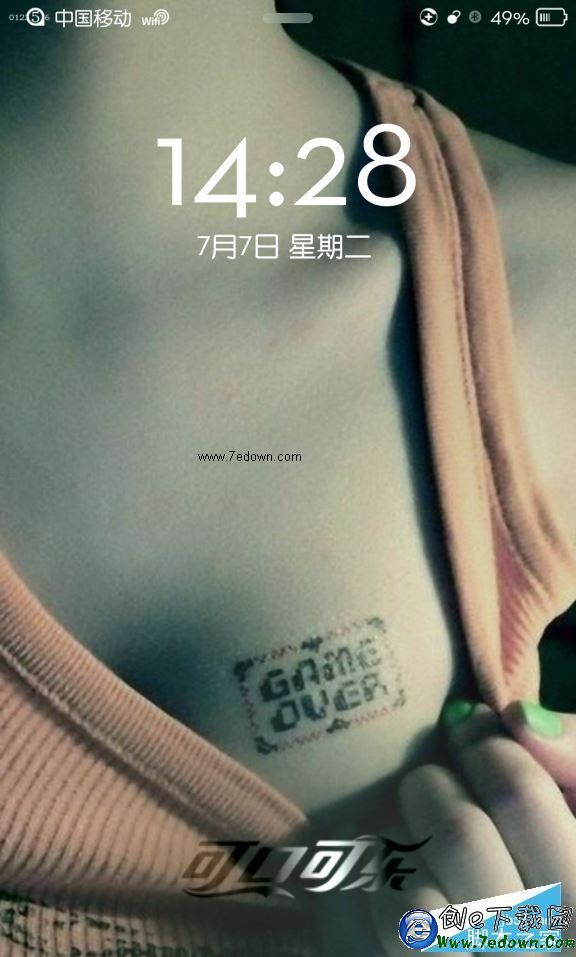
iPhone 6 Plus 呼吸燈自己畫:從素材製作到替換上機的完整流程
編輯:iPhone 刷機與越獄教學
我們之前分享過替換呼吸燈的做法,但那些素材都是網路上現成的,未必合自己胃口。與其湊合,不如自己畫一個——成品用起來的成就感完全不同。以下從素材製作一路講到替換上機。
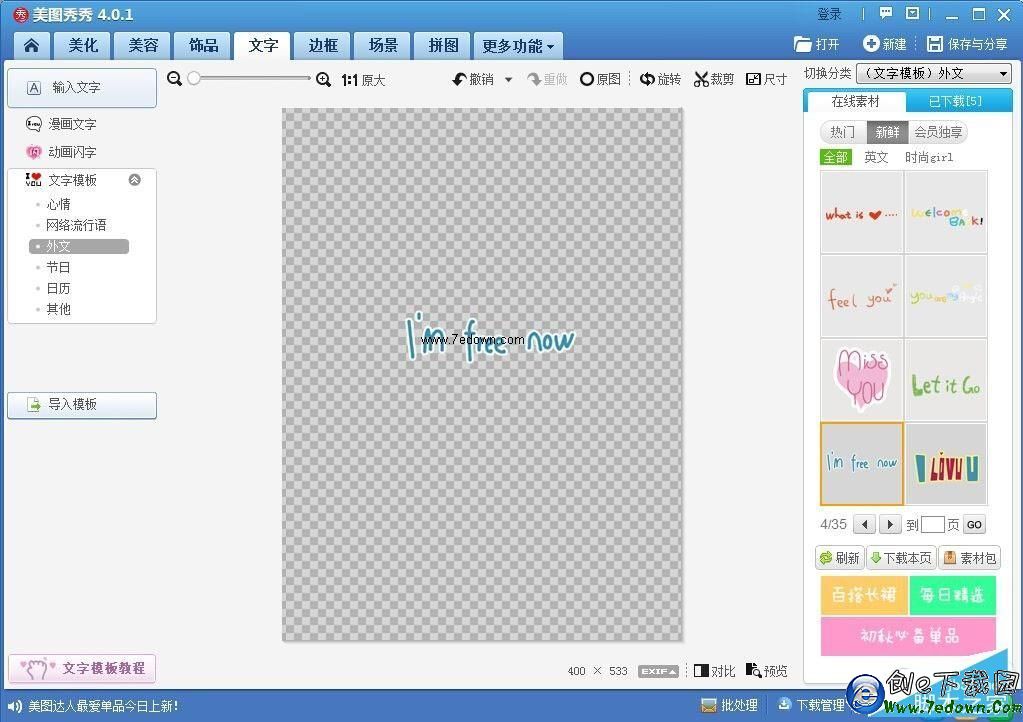
1、開啟美圖秀秀或 Photoshop,新增一個透明背景圖層,尺寸 400×533 像素。
最新版下載:美圖秀秀 官方下載
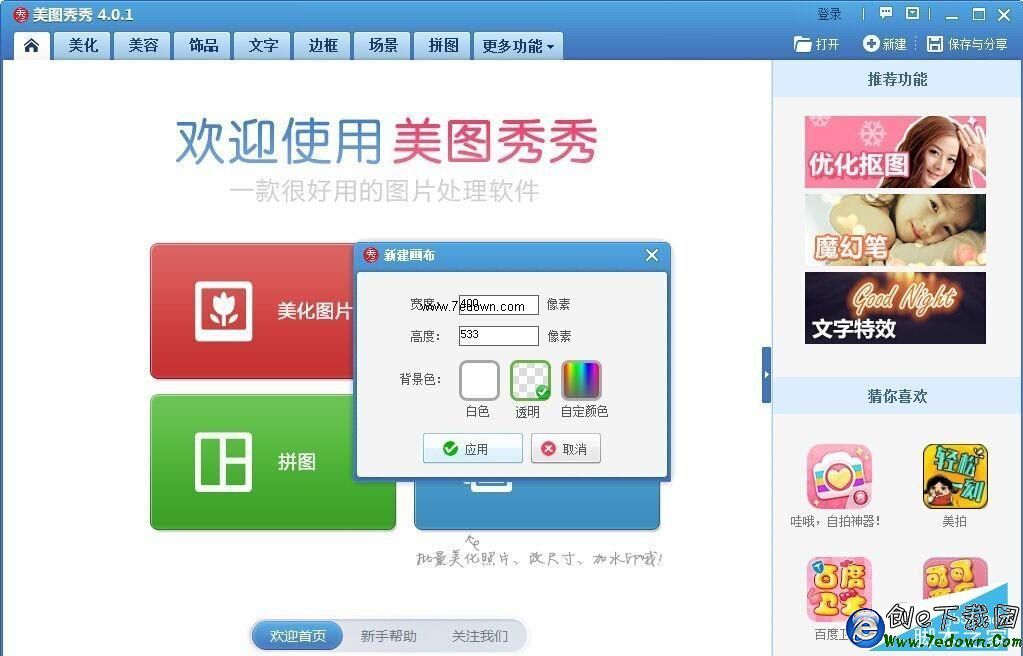
2、匯入你想用的圖片(這裡以某個圖示為例),再匯入本文提供的可口可樂圖片作為定位輔助。若你對構圖位置比較有把握,也可以跳過這一步。
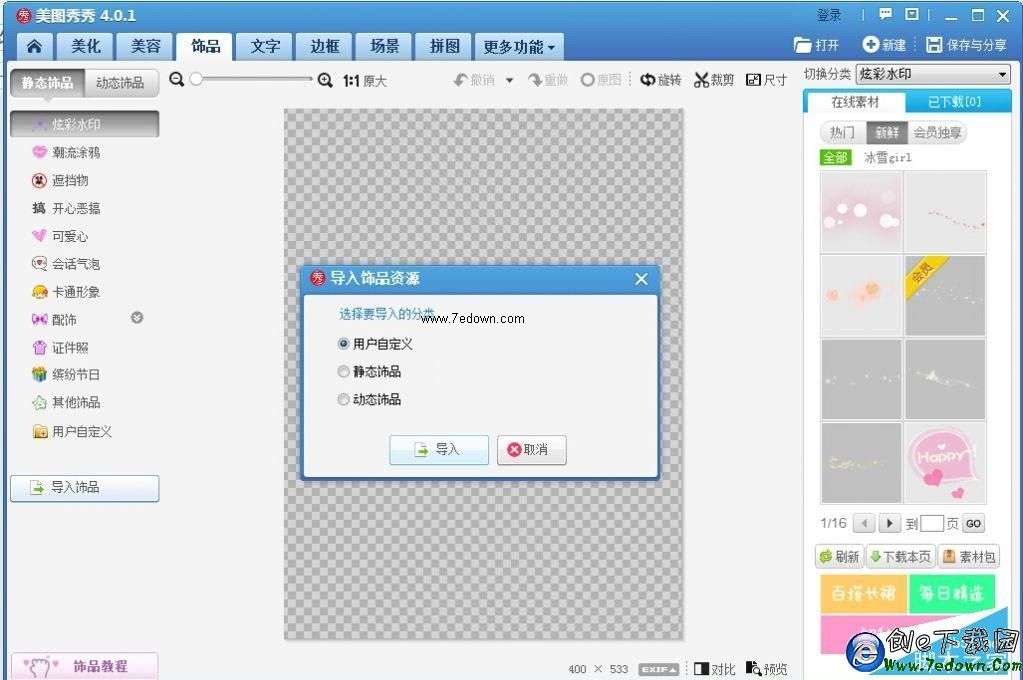
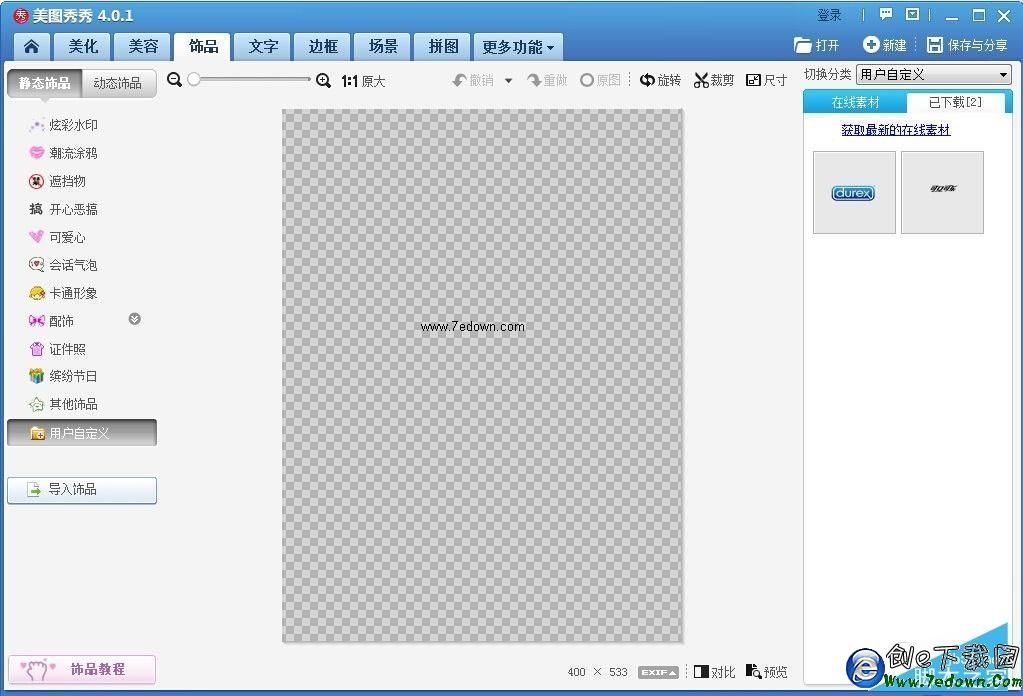
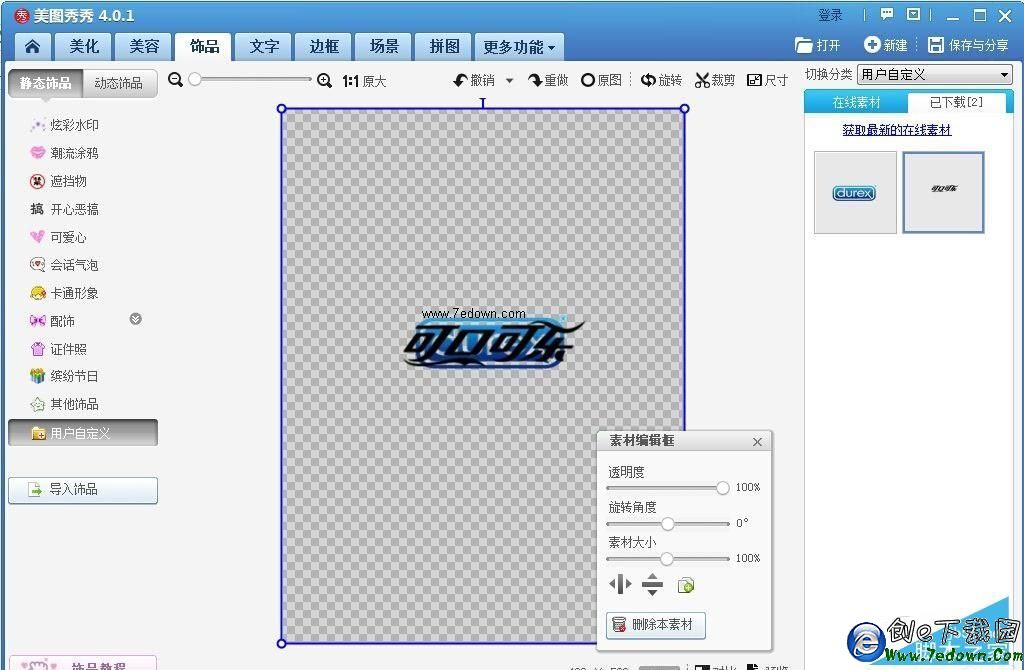
3、先點選可口可樂那張圖,把它拉到與背景圖等大的尺寸——可口可樂所在的位置,就是你完成圖的呈現位置。接著再調整自己匯入圖片的大小與位置。
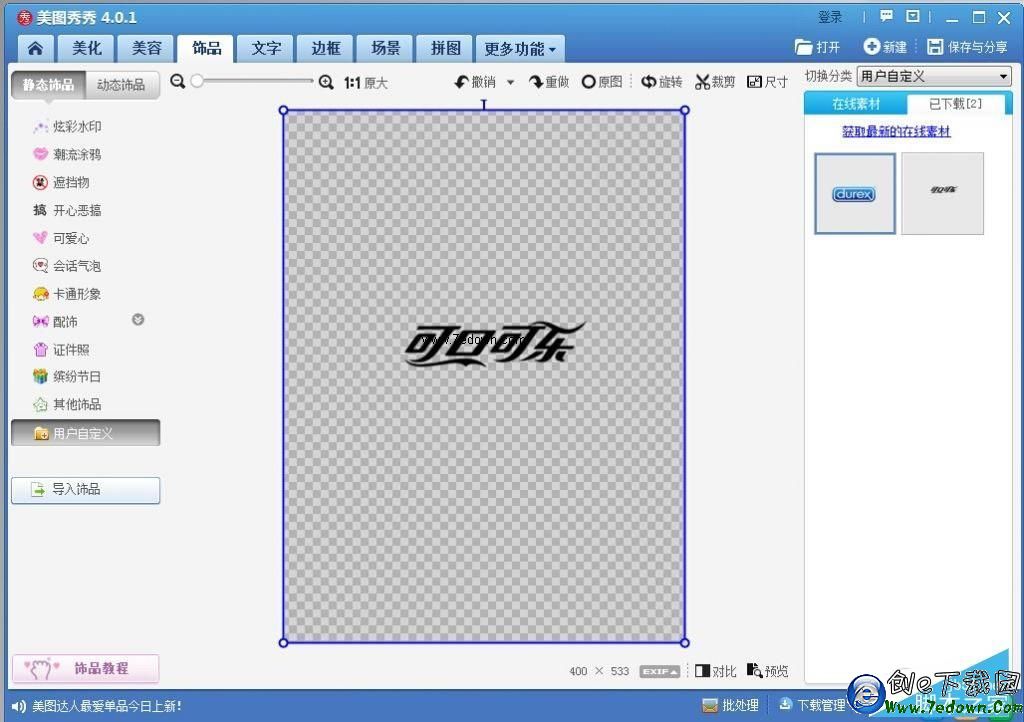
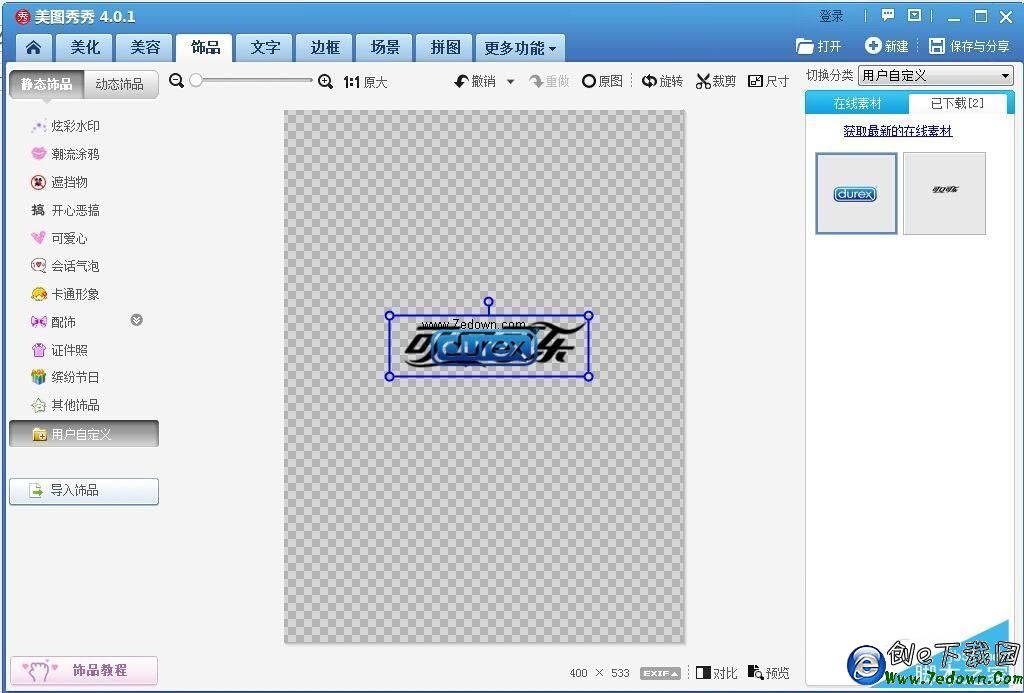
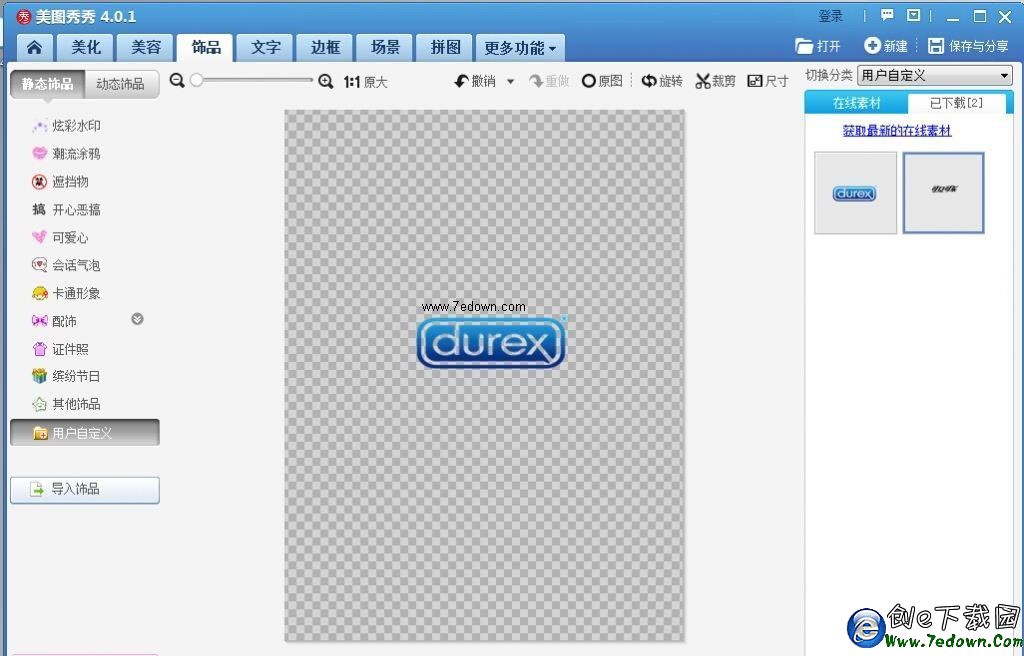
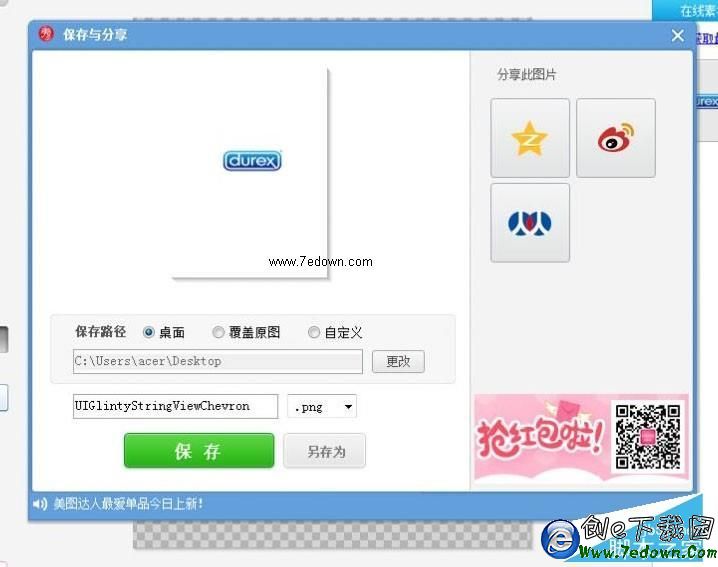
4、刪除可口可樂那個圖層,然後存成 UIGlintyStringViewChevron.png,務必確認是 png 格式。
素材做好之後就是匯入。用 PP 助手開啟 /System/Library/CoreServices/SpringBoard.app/zh_CN.lproj,選擇 springboard.strings,搜尋到「滑動來解鎖」並刪除後存檔(動手前請先備份)。
接著新建一個資料夾(名稱自取),在裡面建立 UIImages 資料夾,把做好的圖片放進去,最後整個放進 Winterboard 的主題目錄 /Library/Themes。
這樣,自製的 iPhone 6 Plus 呼吸燈就換好了。