
iOS 9 免開發者帳號刷機?愛思助手五步驟
編輯:iPhone 刷機與越獄教學
本文介紹使用愛思助手進行 iOS 9 刷機的流程,不需要開發者帳戶。操作前請先備份重要資料,並確保電量充足。
刷機前注意事項
1. 備份資料,避免刷機失敗造成遺失。
2. 保持電量充足。
3. 盡量使用原装數據線,並插入電腦後方 USB 埠。
4. 確認沒有 iCloud 激活鎖,或知道帳號密碼。
5. 刷 iOS 9 Beta 時,若要保留資料,需勾選「保留用戶資料刷機」。
6. 若要刷純淨版,請先刷到 iOS 8.4 並激活,再保留資料刷到 iOS 9 Beta。
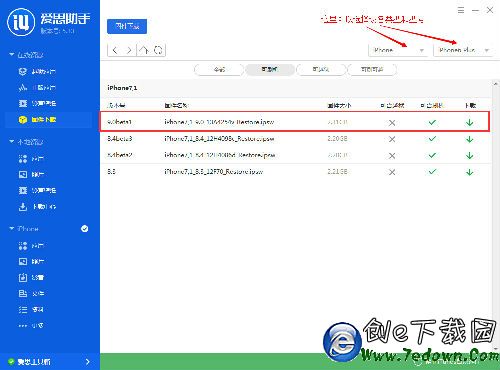
五步刷機
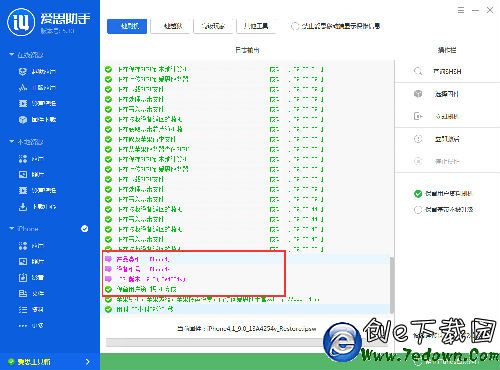
1. 開啟愛思助手,下載對應 iOS 9 Beta 固件。
2. 點擊「一鍵刷機」,選擇固件,並視需求勾選「保留用戶資料刷機」。
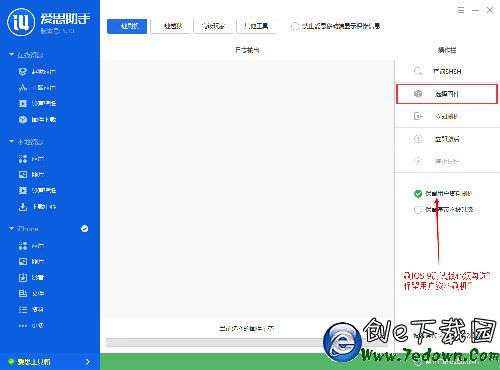
3. 點擊「立即刷機」,依提示進入 DFU 模式。
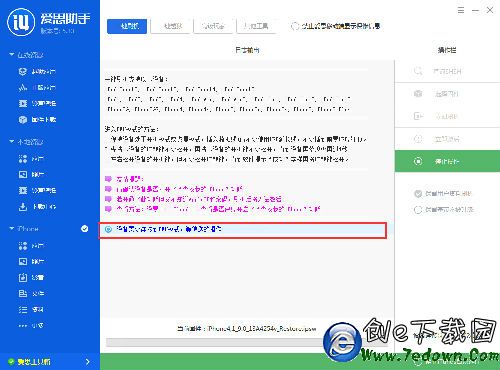
4. 進入 DFU 後,刷機會自動進行。
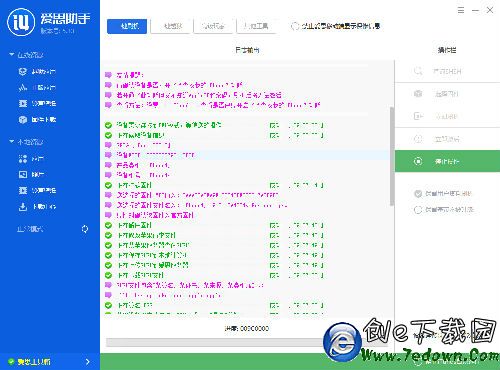
5. 完成後等待開機,若已保留資料,通常無需再次激活。
常見問題
若出現傳輸失敗或恢復模式失敗,請檢查數據線與 USB 埠。若無法讀取設備,請確認已安裝 iTunes。iOS 9 測試版可能不穩定,若需降級,可下載 iOS 8.4 固件,依相同步驟操作。
- 上一篇文章: iOS 8 越獄後圖標小黃點怎麼去掉?
- 下一篇文章: 紅米 Note 2 值得買嗎?規格、版本與價格整理