
iOS 9 越獄失敗別慌:常見錯誤碼與情境對照解法
盤古 iOS 9.0 至 9.0.2 越獄工具正式發布後,大批用戶在第一時間跳下去試,途中遇到各種各樣的狀況自然在所難免。本文把最常見的失敗情境與錯誤碼整理成對照表,遇到問題時可直接查。
相關工具:PP 越獄助手官方最新版、盤古越獄 for iOS 9 中文官方版。

1. 越獄前的準備
請先備份資料。雖然盤古越獄在大多數機型上都測試通過,但事先備份總沒吃虧。此外,開啟飛行模式並關閉 Wi-Fi、關閉螢幕密碼鎖、關閉 iCloud 中的「尋找我的 iPhone」,都能有效提高成功率。
2. OTA 升級的系統越獄失敗
OTA 升級會引入許多額外變數,多次嘗試仍失敗時,請下載官方最新固件重刷後再試。
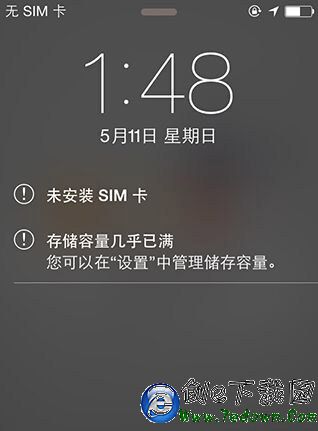
3. 提示「儲存容量幾乎已滿」
這是越獄程序寫入系統目錄後觸發的警報,並非真的沒空間。第一次打開 Cydia 完成目錄遷移後,提示就不會再出現。

4. 越獄失敗的處理順序
先開啟飛行模式並關閉 Wi-Fi 重試;仍不行就重啟手機再試;一路失敗則請重刷系統後重新越獄。
其他常見問題
Q:越獄時卡在 20% 並反覆重啟
A:先取消鎖屏密碼。若無效,檢查電腦上的 iTunes 是否為最新版且為 32 位元,必要時換一台電腦;也可嘗試安裝舊版 iTunes 再越獄。
Q:插件裝好後無法使用
A:Cydia Substrate(即 Mobile Substrate)目前尚未完全相容 iOS 9.0 至 9.0.2,部分插件暫時無法運作,需等作者完成適配。
Q:1001 設備斷開
A:代表越獄途中設備與電腦的連線中斷。過程中請勿操作設備並保持連線,建議使用正版 Apple 數據線,避免山寨線材導致斷連。
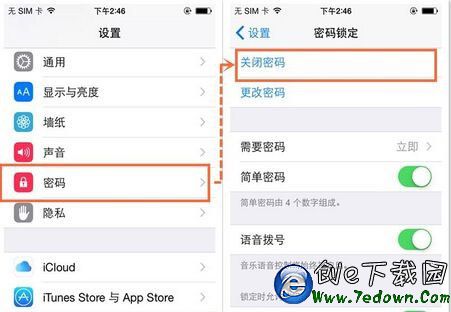
Q:1002 設備有密碼保護
A:鎖屏密碼未關閉,請至「設定—密碼」中關閉後再越獄。
Q:1003 程序數據被破壞
A:重新下載越獄工具,或換一個穩定的網路環境。
Q:1004 越獄失敗(含三種子狀況)
-1103 程序數據被破壞:屬電腦端問題,請換一台電腦。若卡在 30%,先檢查 PC 與設備上是否有後台程式搶佔 CPU 資源(PC 可開工作管理員觀察,設備可重啟確認);另外 USB 埠與傳輸線也是常見肇因,試著換個埠、換條線。
-1104 越獄失敗:同樣屬電腦端問題,請換電腦。若卡在 40%,排查方向與上述相同。
-1105 可能受殺毒軟體影響:常發生在 50%,請先關閉該軟體再越獄。
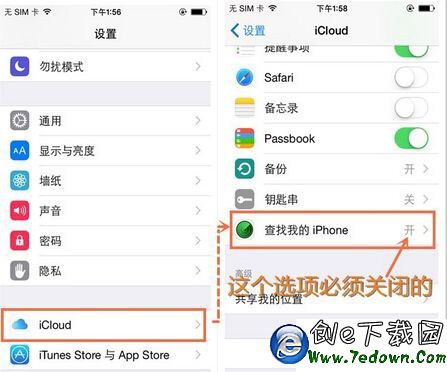
Q:1005 設備開啟了「尋找我的 iPhone」
A:到「設定—iCloud」中關閉該功能。
Q:1006 設備已越獄
A:設備已經越獄,不需重複操作。
Q:1007 設備未激活
A:請先完成激活,再執行越獄。
Q:打開「設定」就閃退,進通知中心手機直接當機
A:目前尚無確定解法,建議重刷系統後重新越獄。