
iPhone 越獄後想恢復原狀?iLEX RAT 完整圖文教程
蘋果早已關閉 iOS 7.1 以下版本的 SHSH 驗證,除了 A4 及更舊的機型之外,向下平刷系統基本上已經沒有指望。這意味著一旦你的 iPhone 系統出問題,走刷機這條路就只能升到 iOS 7.1。對習慣了越獄環境的用戶來說,這實在是件難受的事——插件、主題、各種系統級修改全都得再來一遍。與其如此,不如把設備還原成最初那種乾淨的越獄狀態。下面就來看看用 iLEX RAT(冬青鼠)幫 iPhone 恢復原狀的具體做法。
一、在 Cydia 中加入作者源
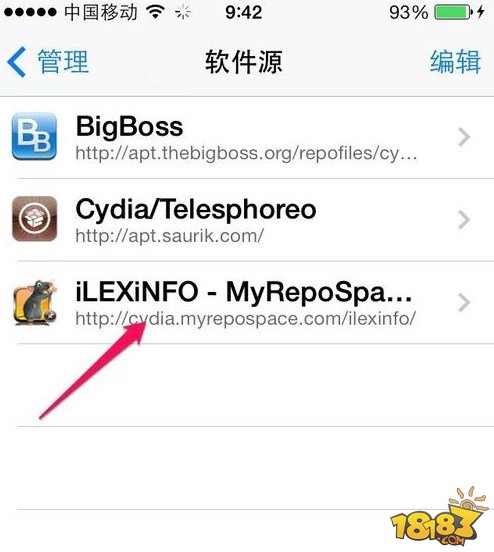
打開 Cydia,添加 iLEX RAT 作者的軟件源,這個工具是免費的。添加完成後,源列表裡就會出現新加的那一項,如下圖。
二、找到對應自己系統版本的 iLEX RAT
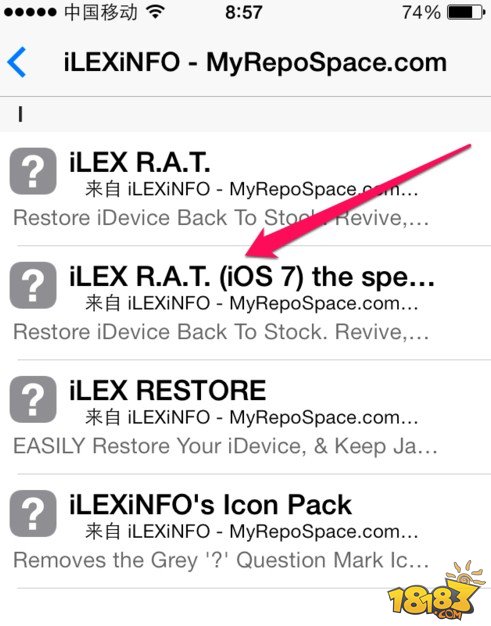
點擊該源的圖標進入內容頁,在這裡按自己設備的固件版本挑選對應的 iLEX RAT。筆者的 iPhone 是 iOS 7.0.6,所以選擇的是 iLEX RAT (iOS7)。
三、開始下載安裝
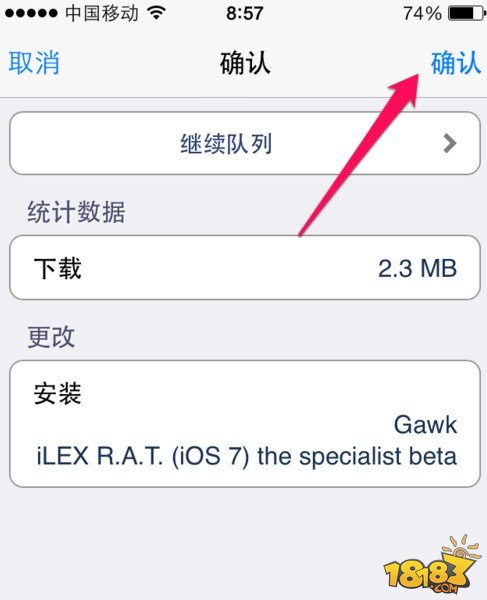
進入詳情頁後確認安裝即可。熟悉越獄的朋友都清楚,接下來就是看進度條一路狂跑、數據飛速下載的時間了,耐心等就好。
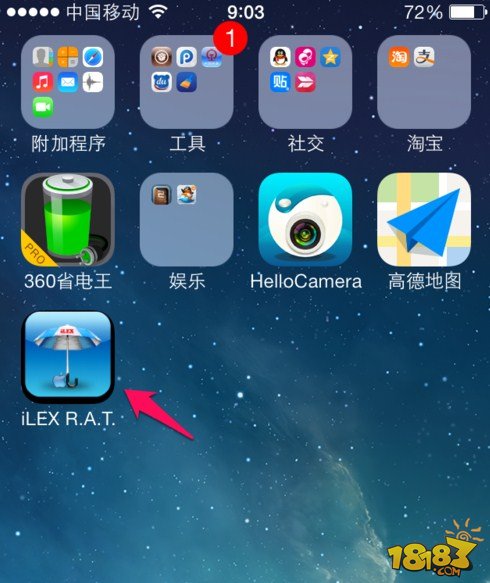
(提示:建議在 Wi-Fi 環境下操作;如果裝完桌面上沒有出現圖標,重啟一次設備。)
四、打開 iLEX RAT
安裝完成後,回到桌面啟動 iLEX RAT。
五、選擇還原方式
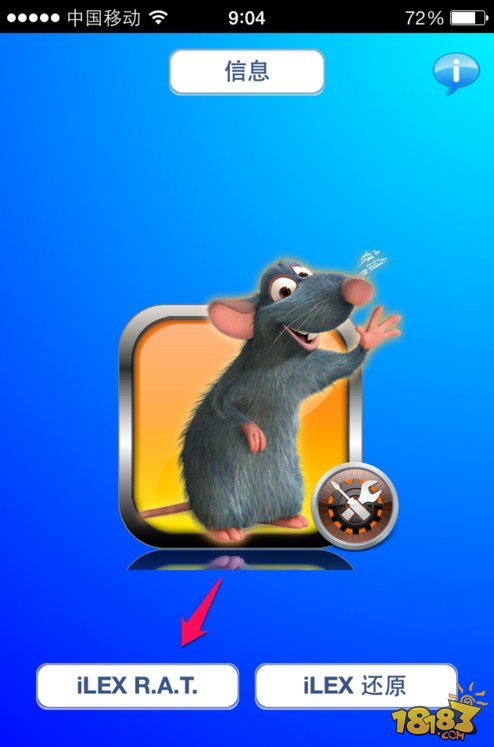
打開後會看到這樣的界面。如果你想徹底清理越獄環境,直接點【iLEX RAT】就行。
六、兩個選項有什麼區別?
除了【iLEX RAT】,右邊還有一個【iLEX RAT 還原】。軟件自帶的說明寫得有點繞,實在不好讀,這裡幫大家用白話整理一下。
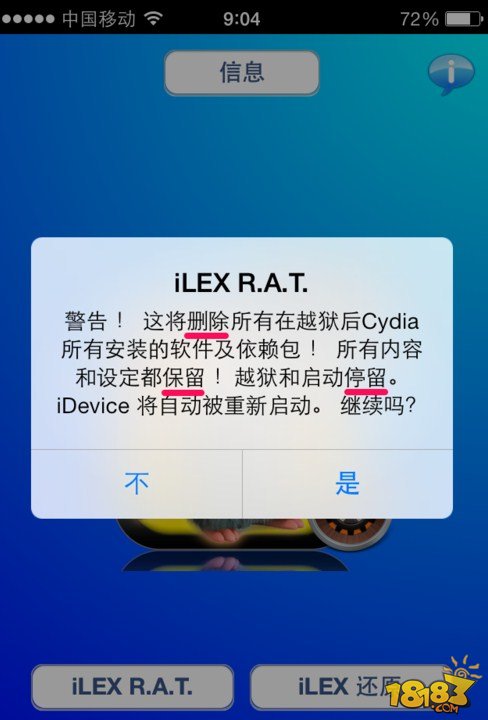
iLEX RAT
1. 刪除越獄後安裝的所有 Cydia 插件及其依賴包
2. 系統自帶的應用和數據全部保留
3. 原有的系統設置一併保留
4. 完成後設備重啟
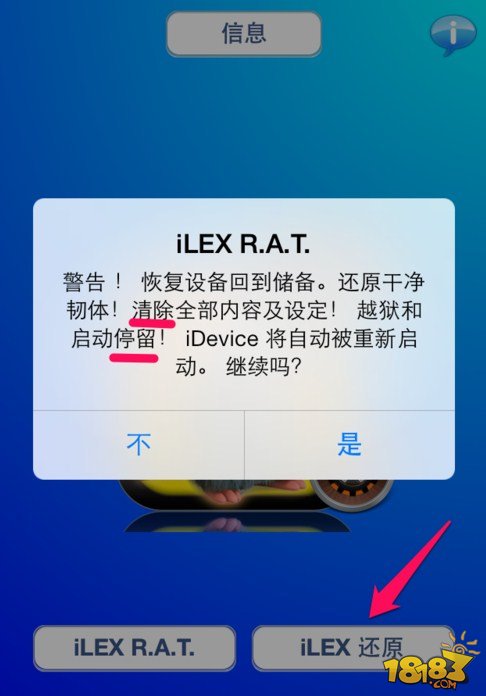
iLEX RAT 還原
1. 刪除越獄後安裝的所有 Cydia 插件及其依賴包
2. 系統自帶應用的後台文件全部刪除,包括照片、聯繫人
3. 原有的系統設置一併還原
4. 完成後設備重啟
七、執行還原
按自己的需求選一個執行。筆者這裡選的是【iLEX RAT 還原】,做徹底清理。確認之後,冬青鼠就開始工作了,畫面上那個小菊花轉啊轉,等它跑完即可。

八、重新激活
設備重啟之後,系統會回到未激活狀態,照著屏幕提示一步步激活就能重新使用了。

- 上一篇文章: iPhone 越獄好不好?優缺點與完美越獄一次講清楚
- 下一篇文章: iPhone 越獄值得嗎?越獄的好處與代價一次看清