
iPad 3 越獄後怎麼裝應用?兩種方式比一比
編輯:iPhone 刷機與越獄教學
iPad 3 完成 iOS 5.1.1 越獄後,安裝應用有兩條路:第三方桌面工具,或直接用 iTunes。兩者都能裝 ipa 檔,差別在穩定性。
方法一:透過 iTools 等第三方工具
這類工具把安裝流程包成拖放即可,介面直覺,還能順便管理檔案與備份。缺點是它為了完成安裝,往往需要更直接地寫入系統目錄,這是白蘋果(開機卡在標誌)的常見成因之一。
方法二:透過 iTunes
官方流程雖然多幾個步驟,但寫入方式安全,出問題也能靠 iTunes 還原處理。以下為操作:
一、取得 ipa 檔。請從合法管道取得,例如自己開發或已購買的應用備份。
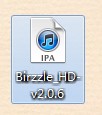
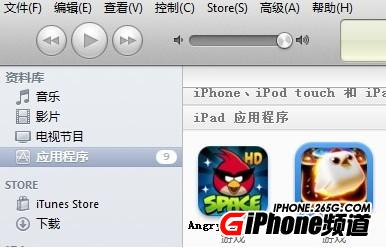
二、匯入 iTunes 資料庫。把檔案拖進左側「程式」清單,或從「檔案 → 將檔案加入資料庫」選檔。
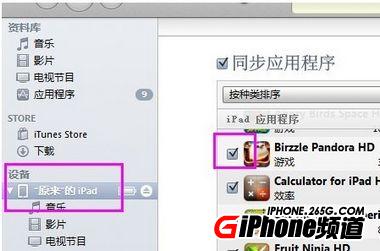
三、選取裝置並進入「應用程式」頁籤。勾選要同步的項目。
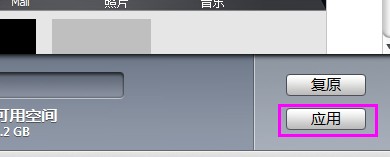
四、按「套用」或「同步」,等待傳輸完成。
裝好卻打不開怎麼辦
若應用安裝成功但一開就閃退,先分辨是哪一種情況:
·自己簽章的 ipa:確認簽章用的憑證尚未過期,且對應的簽章支援套件版本與系統相符。
·已購買的應用:用購買時的 Apple ID 登入 App Store 並下載任一免費程式,或透過 iTunes「對這台電腦授權」,補上授權狀態即可。
一個實務建議
越獄後請避免同時裝多個功能重疊的安裝工具。它們都可能改動系統的安裝服務,共存時容易互相干擾,最後導致所有管道都裝不上。挑一個用順手的就好。
- 上一篇文章: 越獄後的簽章處理:AppSync 的定位與使用界線
- 下一篇文章: 越獄卡在「Recovery completed」時的三個解法