
用 WinterBoard 換主題:iPhone 4S 越獄後的美化入門
編輯:iPhone 刷機與越獄教學
越獄之後最直接的視覺變化來自主題。iOS 上的主題管理幾乎都繞不開 WinterBoard,它能套用主題、壁紙、透明 Dock 與動態桌面,改動範圍從整套介面到單一圖示都有。
前提條件:裝置需已完成越獄。未越獄的系統無法安裝主題。
安裝 WinterBoard
步驟一:開啟桌面的 Cydia。
步驟二:點右下角搜尋,輸入 WinterBoard。搜尋結果通常有多筆,選擇名稱最單純的那一個(作者為 Saurik)。
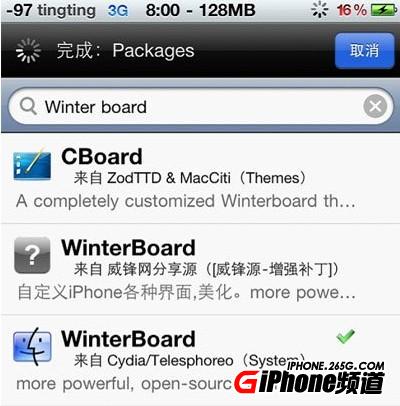
步驟三:點右上角安裝並確認。
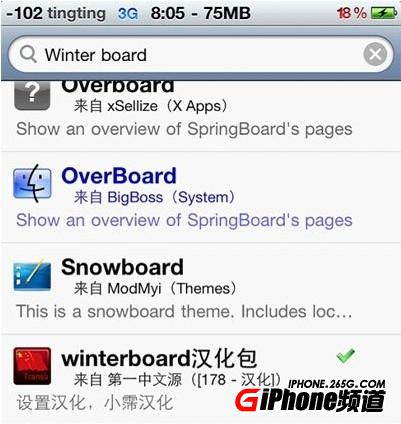
步驟四:若要中文介面,可到「分類 → 178 源」中找 WinterBoard 的中文語言包安裝。
套用主題
主題來源可以是 Cydia 的 WinterBoard 分類,也可以自行下載後放入 /Library/WinterBoard 目錄。
套用方式:開啟「設定 → WinterBoard」,在 Select Themes 中勾選想要的主題,回到上一頁按 Respring 重新整理桌面即可看到效果。想停用時取消勾選再 Respring。
實務建議
·一次只啟用一個主題。多個主題同時勾選會互相覆蓋,順序取決於列表排列,結果往往不是你想的樣子。
·主題與其他插件(字型、Status bar 修改、鎖屏插件)容易衝突。若套用後出現圖示變白或排版錯亂,先把其他美化插件停用再試。
·主題更新頻率參差不齊。挑選時優先看最近是否仍有人維護,否則裝上 iOS 小版本更新後就可能失效。
·主題多為第三方作品,安裝前留意來源可信度。WinterBoard 主題本質上是把圖檔覆蓋到系統資源路徑,來源不明的主題有機會夾帶非預期的檔案。
- 上一篇文章: 已購買的 App 裝好卻打不開?授權一次就好
- 下一篇文章: 在 iPhone 4S 上裝搜狗手機版輸入法