
iPhone 4S 與 iPad 升級 iOS 6 Beta:注意事項與完整流程
iOS 6 Beta 開放當天,搶先體驗的人潮相當踴躍。以下把升級前的風險評估、固件選擇與實際操作整理成一份可直接照做的清單。
升級前必讀
1. 這只是測試版:正式版預計在當年秋季推出,Beta 階段存在大量未知問題,主力機不建議升級。
2. 先保存 SHSH:備份 iOS 5.1.1 的 SHSH,保留日後降級的餘地。
3. 有鎖機不要升:新系統對應的基帶當時無解鎖方案。
4. 版本要先對齊:若還停留在 iOS 5.1 或 5.0.1,請先升到 5.1.1 並保存 SHSH,再考慮升級。
5. iTunes 要更新:舊版 iTunes 會在驗證階段報錯。
6. 備份資料:照片、通訊錄、應用資料都要先處理。
對應的固件
下載時務必核對型號與網路版本,選錯會導致更新失敗:
· iPad 3(WiFi + Cellular)Beta 1,約 1.07 GB
· iPad 3(WiFi)Beta 1,約 1.04 GB
· iPad 2(GSM)Beta 1,約 785.61 MB
· iPad 2(WiFi)Beta 1,約 769.44 MB
· iPhone 4S Beta 1,約 875.89 MB
· iPhone 4(CDMA)Beta 1,約 846.17 MB
· iPhone 4(GSM)Beta 1,約 849.44 MB
· iPhone 3GS Beta 1,約 761.40 MB
· iPod touch 4G Beta 1,約 807.67 MB
支援機型:iPhone 3GS、iPhone 4、iPhone 4S、iPad 2、第三代 iPad、iPod touch 第四代。
更新流程
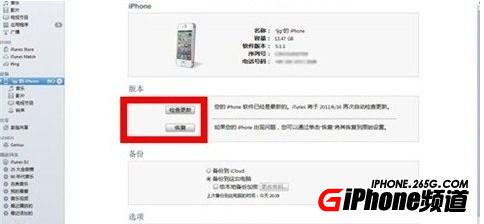
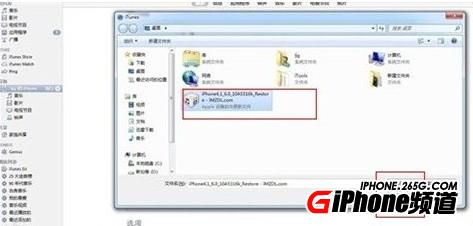
把裝置連上電腦並開啟 iTunes,按住 Shift 點擊「檢查更新」,在跳出的視窗中選取固件。
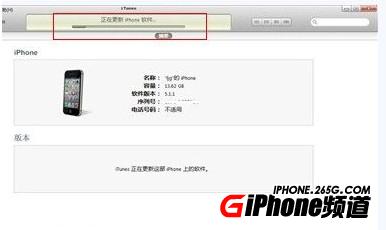
選檔後開始更新,iTunes 頂端會顯示進度條。
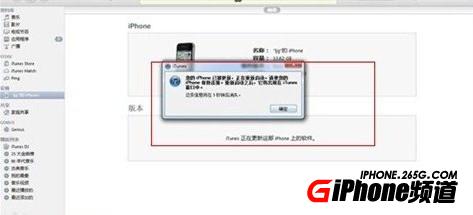
完成後裝置會自動重啟並進入設定精靈,依提示重新設定即可。
已越獄的裝置怎麼辦
越獄環境無法用上述方式直接更新。按住 Shift 點「檢查更新」時,驗證階段極可能失敗。正確做法是先透過 iTunes 完整「恢復」為官方 5.1.1,完成啟用後再套用 iOS 6 固件——也就是先犧牲越獄環境,才能拿到新系統。
- 上一篇文章: 把歐洲杯賽程塞進 iPhone 與 iPad 行事曆:一鍵匯入法
- 下一篇文章: 聊聊「內購」這件事:機制、誘因與繞過它的爭議