
iOS 5.1.1 完美越獄後,把 iPhone 4S 通知欄換成透明美圖
編輯:iPhone 刷機與越獄教學
覺得 iPhone 4S 原廠的通知中心背景又醜又老氣嗎?只要完成 5.1.1 完美越獄,就能輕鬆把通知欄背景換成自己喜歡的透明美圖,打造最炫的通知中心。以下就一步步教你動手改。

步驟一:準備背景圖片
通知欄背景圖片的尺寸需要是 960×960,你可以自行尋找,或用 Photoshop 裁切出一張 960×960 的圖片。接著將圖片命名為 BulletinListLinen@2x.png。請特別注意,格式必須是 png,檔名中的大小寫也絕對不能出錯。
步驟二:開啟電腦端手機助手
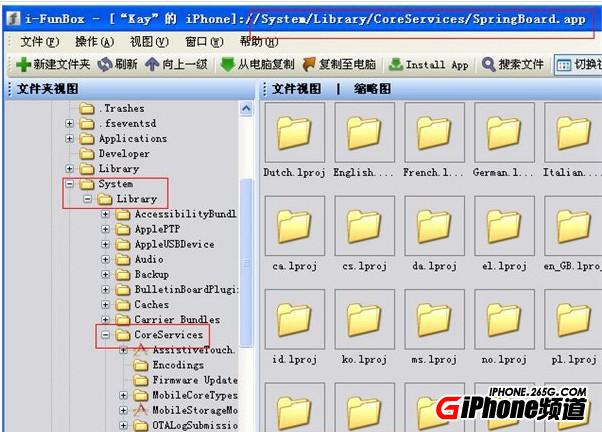
打開 iFunbox,點擊左側介面下方的「檔案系統」,然後依序進入路徑 /System/Library/CoreServices/SpringBoard.app。
【檔案系統 /System/Library/CoreServices/SpringBoard.app】
步驟三:替換通知欄背景
依路徑打開 SpringBoard.app 後,把準備好的 960×960 圖片拖進去,覆蓋掉原本的圖片即可。切記:覆蓋之前一定要先備份系統原廠的通知欄背景圖片。
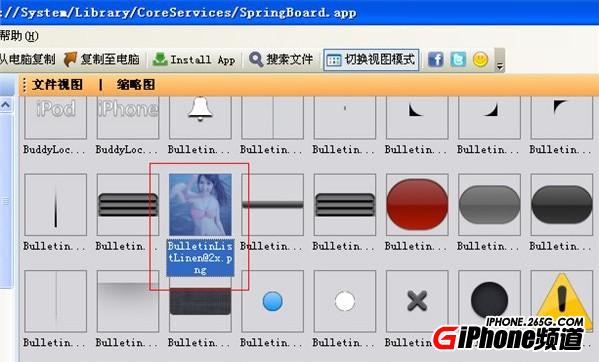
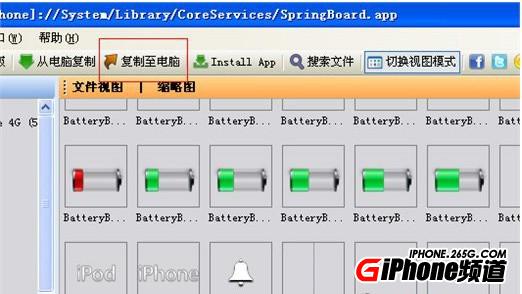
不熟悉備份的朋友別擔心,做法很簡單:在替換圖片前,先在 SpringBoard.app 中找到名稱為 BulletinListLinen@2x.png 的系統原廠通知欄圖片,點擊複製到電腦即可。
步驟四:刪除手機快取
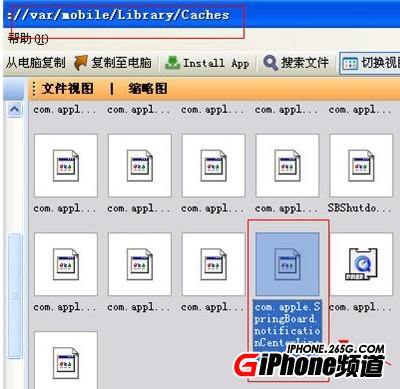
操作完成後,前往路徑 /var/mobile/Library/Caches,刪除名為 com.apple.SpringBoard.notificationCenterLinen 的快取檔(既然是快取檔,就不需要備份)。
步驟五:重啟手機,大功告成
重新開機後,再次下拉通知欄,你會發現背景圖片已經換成自己挑的美圖了,整個通知中心煥然一新。

- 上一篇文章: iPhone 4s 升級出現錯誤 3002、3200 怎麼辦?
- 下一篇文章: iPhone 4 卡在恢復模式?三步驟教你退出恢復正常模式