
Absinthe 2 越獄 iOS 5.1.1 常見錯誤與解法對照
Absinthe 2 推出已有一段時間,多數人都能順利完成越獄,但仍有不少人卡在各種提示上,甚至因此弄丟資料。以下把常見錯誤整理成對照表,遇到時直接查。
問題零:提示「Plug in your device to begin」卻已連上
原因:沒裝 iTunes。它是管理 iOS 裝置的基礎元件,缺了它越獄工具無法與裝置溝通。
解法:下載並安裝最新版 iTunes。
問題一:提示 Recovery completed…unplug your device and plug it back in
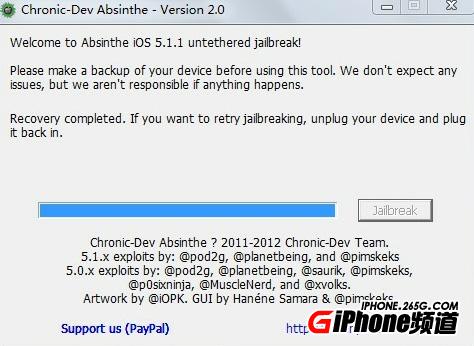
原因:越獄期間 iTunes 仍在背景執行、裝置資料過多,或工具未以管理者身分執行。
解法:關掉 iTunes 後,右鍵選擇「以系統管理員身分執行」;若仍失敗,把裝置還原為官方韌體再越獄一次。
問題二:提示 ERROR: device have a password set…
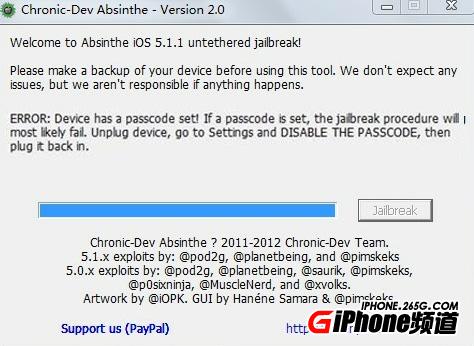
原因:裝置設有鎖屏密碼,或 iTunes 的備份加密功能已開啟。
解法:兩者都先關掉。
問題三:提示 could not connect to lockdownd
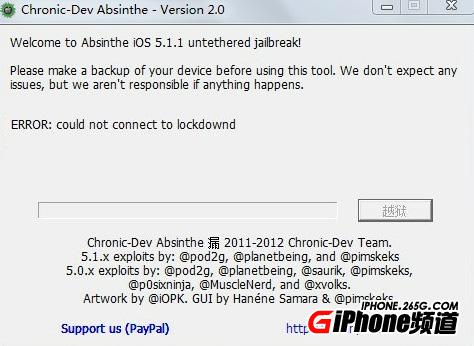
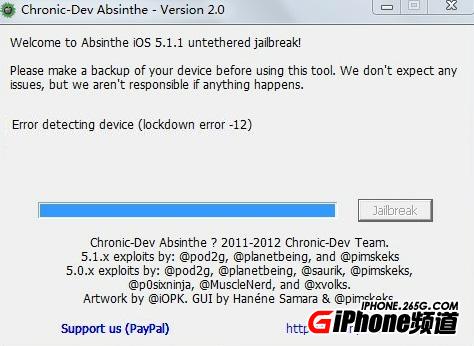
原因:Absinthe 在處理資料時出錯,新版已修正。只要訊息含 Lockdown 關鍵字,都適用同一解法。
解法:換用新版工具;或先還原官方韌體再越獄。
問題四:卡在 Waiting For Process To Complete
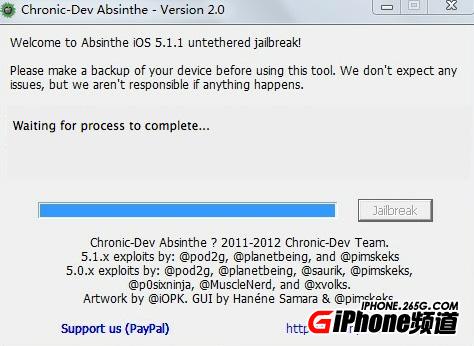
原因:多見於曾降級過的裝置,或裝置內資料過多。
解法:還原為官方韌體;若恢復過程出錯,改用 DFU 模式搭配 iTunes 恢復。
問題五:卡在 waiting for reboot
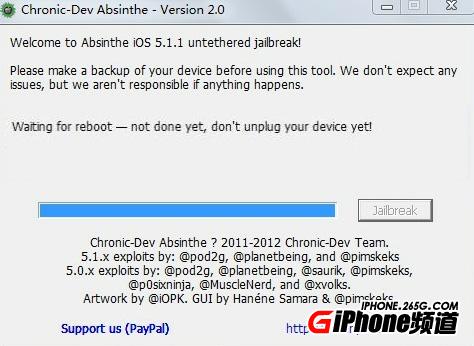
原因:越獄程式未以管理者身分執行。
解法:關掉工具,中斷連接並重開機,重新接上後右鍵「以系統管理員身分執行」再越獄。
問題六:程式當掉或提示記憶體無法 read
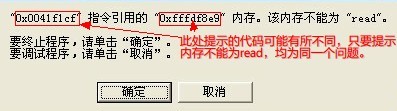
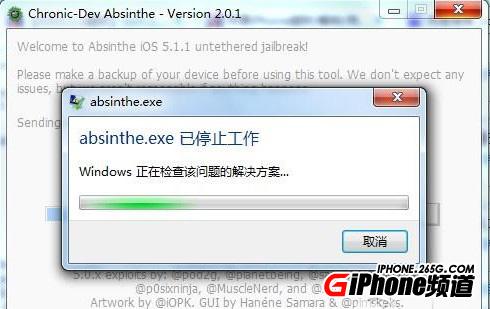
原因:裝置資料量過大,工具處理不來而卡死。Windows 7 會提示程式停止運作,XP 則可能顯示記憶體讀取錯誤。
解法:先還原官方韌體並完成啟用,越獄成功後再把資料復原回來。
問題七:提示 could not find required files,越獄鈕無法點擊
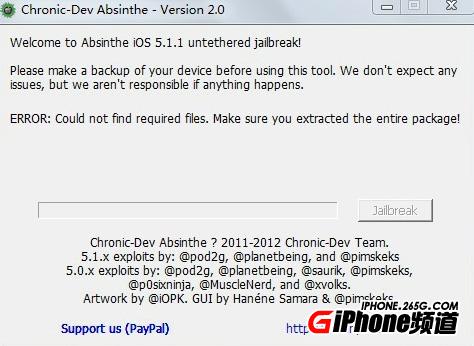
原因:越獄工具下載不完整。
解法:重新下載並確認檔案完整,再開啟工具越獄。
問題八:越獄成功但沒有 Cydia
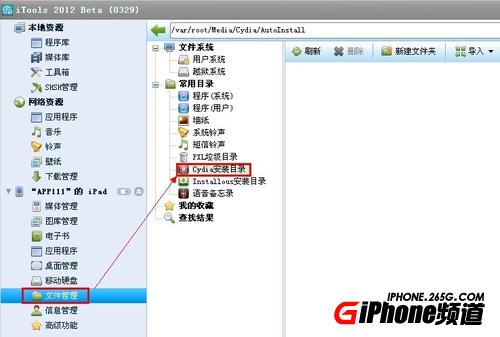
原因:多為檔案權限問題,裝置其實已越獄成功。
解法:手動安裝 Cydia。下載 deb 檔後,用 iTools 或 iFunbox 把它放進 /var/root/Media/Cydia/AutoInstall 目錄,重新開機即可。
通用建議
八個問題裡有五個都指向同一件事:裝置內資料過多或曾改動過系統。若時間允許,越獄前先備份、還原為官方初始狀態,成功率會高很多,出問題時也回得去。