
錯誤 3194 另一條路:改 hosts 檔指向真實的 gs.apple.com
編輯:iPhone 刷機與越獄教學
許多人在 iOS 韌體恢復時遇到 3194,試過各種方法都沒效。除了 DFU 模式,另一條常見路徑是從電腦端的 hosts 檔下手。
第一步:取得真實 IP
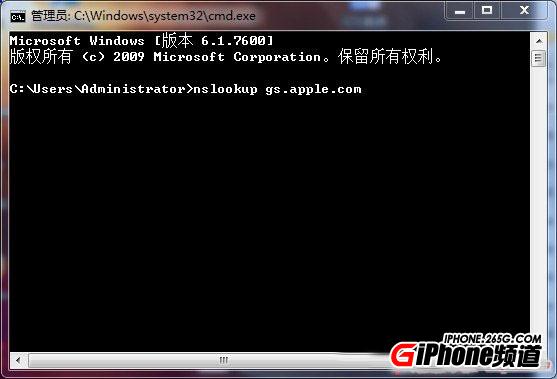
打開命令提示字元(開始選單 → 執行 → 輸入 cmd),輸入:
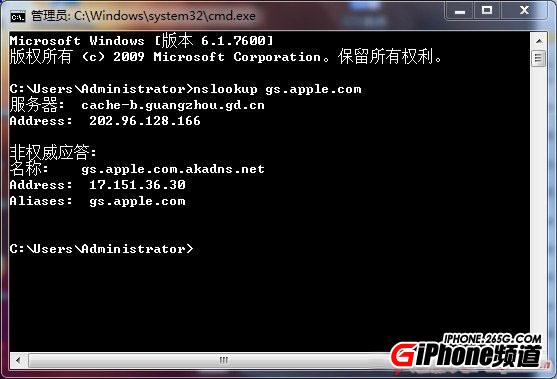
nslookup gs.apple.com
畫面中會列出你所在地區存取 gs.apple.com 所得到的真實 IP,把它記下來(例如 17.151.36.30)。
第二步:修改 hosts 檔
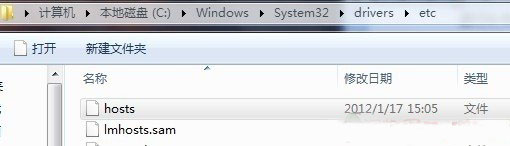
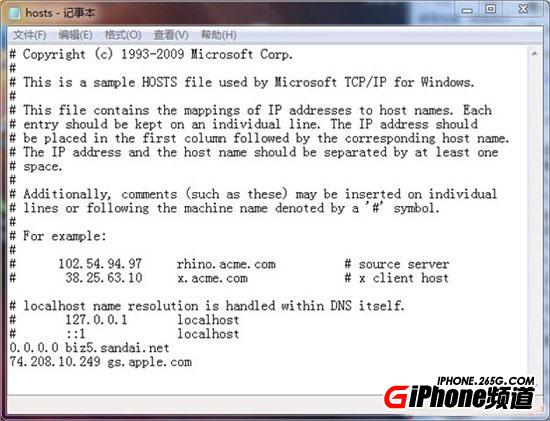
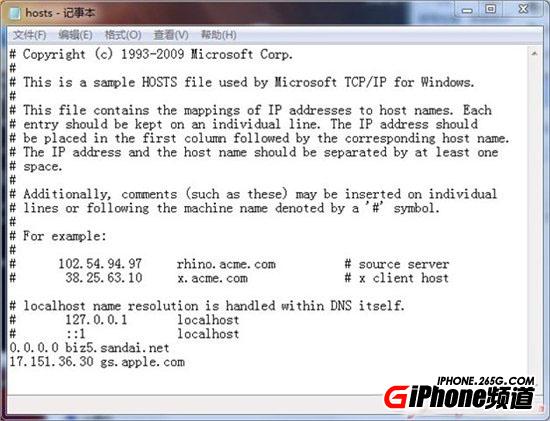
前往 C:\Windows\System32\drivers\etc,用記事本開啟 hosts 檔,在最後一行加入:
74.208.10.249 gs.apple.com
接著把 74.208.10.249 換成你第一步記下的真實 IP,存檔後關閉。
第三步:清除 DNS 快取
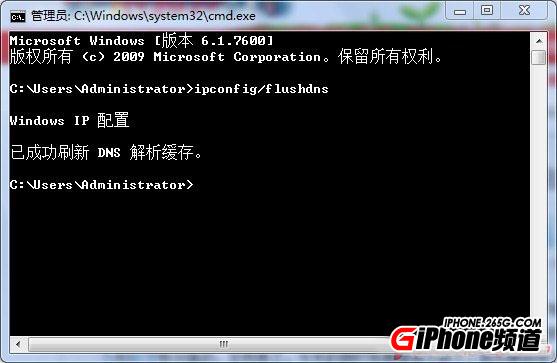
回到命令提示字元,輸入:
ipconfig /flushdns
Windows 7 執行後即可生效;若使用 Windows XP,建議重開機一次。
第四步:重新恢復
啟動 iTunes,按住 Shift 並點擊「恢復」,選擇你的韌體。
注意事項
hosts 檔屬系統檔案,修改前請先複製一份備份。若存檔時出現「拒絕存取」,需以系統管理員身分開啟記事本,或調整檔案權限。另外,這個方法的原理是「把驗證請求導向真正的 Apple 伺服器」,並非讓 iTunes 跳過驗證;如果你的 iOS 版本已停止簽名,改 hosts 也無法降級。
- 上一篇文章: 錯誤 3194 最直接的解法:DFU 模式強制恢復
- 下一篇文章: 10 個你可能不知道的 iPhone 4S 使用技巧