
SBSettings 怎麼用?下拉快捷開關完整圖解
編輯:iPhone 刷機與越獄教學
SBSettings 是越獄用戶幾乎必裝的插件,它把 Wi-Fi、藍牙、定位、亮度這些常用開關全部收進一個下拉面板,不必再一層層翻設定選單。
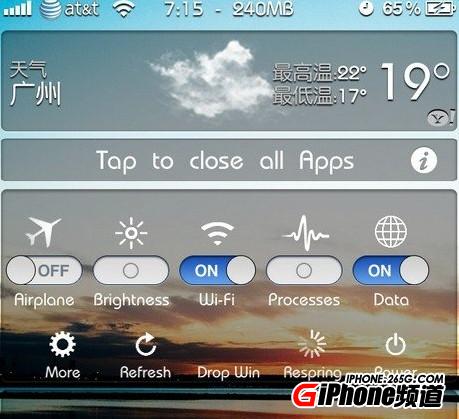
如何叫出面板
在螢幕最上方那條狀態欄上,從左往右滑動即可拉出 SBSettings;想收起來,隨便點一下狀態欄就行。
八個大圖示的意思
預設會顯示八個開關。紅色代表關閉,綠色代表開啟,黑色則是可以拖動「快速調整」的項目(例如亮度)。
· 3G:3G 網路
· Airplane:飛航模式
· Bluetooth:藍牙
· Data:行動數據
· Location:定位服務
· Processes:關閉背景程式並釋放記憶體
· WiFi:無線網路
· Brightness:螢幕亮度
下方五個小圖示
· More:更多 SBSettings 設定
· Refresh:重新整理
· Dock:快速啟動列
· Respring:重啟桌面
· Power:電源選單(重開機、關機、安全模式、鎖定、取消)
Dropdown Window 設定
在這裡可以決定哪些開關要出現在面板上、更換 SBSettings 主題、設定叫出手勢(例如從底部上滑),也能把常用 App 放進快速啟動列。若某個開關你從沒裝過,忽略即可,需要的話回 Cydia 下載。
讓它進駐通知中心
iOS 5 之後可以走「設定」→「通知」→ SBSettings,把通知中心顯示開啟,往下滑通知中心就看得到了。
通知中心相關選項
· 單獨列表選擇:開啟後通知中心不再顯示預設那組開關,改由你自己挑。
· 通知中心 SBSettings 設定:搭配上一項使用,決定實際要顯示哪些開關。
· 通知中心主題:更換圖示樣式,選好後按 Home 離開,系統會自動 Respring 生效。
- 上一篇文章: 動手換掉 iOS 通知中心背景:iPhone 4S 主題替換教學
- 下一篇文章: 不用翻檔案系統:直接在 Cydia 查越獄插件的安裝位置