
「iTunes 無法讀取 iPhone 內容」怎麼救?重建同步資料庫
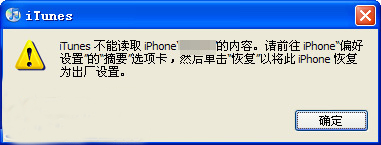
有時 iTunes 會跳出這樣的訊息:「iTunes 無法讀取 iPhone 的內容,請前往 iPhone 偏好設定的摘要頁籤,然後按一下『恢復』以將此 iPhone 恢復為原廠設定。」按下確定後,你會發現裝置只剩下「恢復」這一條路可走。
如果你 iPhone 上除了 iPod、iTunes Store 與 App Store 之外的功能都正常,那麼問題很可能只是裝置上的 iTunes 同步資料庫損壞——這是可以修的不是嗎?以下流程能在大多數情況下保住資料。
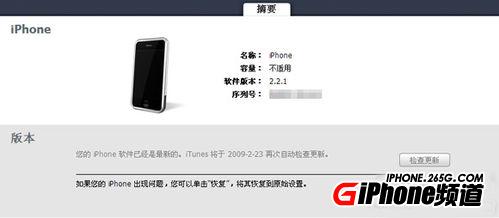
開始前
重新開機 iPhone,關掉電腦上的 iTunes,並用檔案管理工具(如 91 手機助手或 iFunbox)連上裝置,USB 與 Wi-Fi 模式皆可。
步驟一:備份多媒體檔案
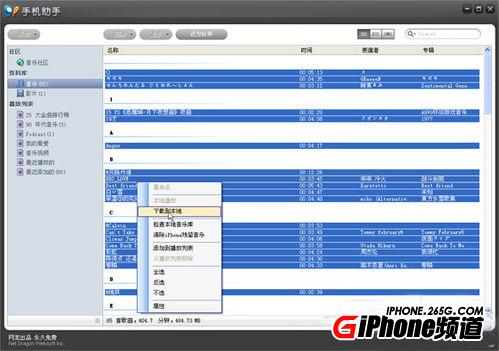
在工具的音樂管理功能中全選資料庫裡的歌曲與影片,下載回電腦保存。若不在意這些檔案,可直接跳到步驟二。
步驟二:備份聯絡人與簡訊(建議做)
雖然後續操作理論上不會動到這些資料,但以防萬一:
聯絡人:/var/mobile/Library/AddressBook
簡訊:/var/mobile/Library/SMS
用檔案管理功能把這兩個目錄複製出來即可。
步驟三:刪除 iTunes_Control
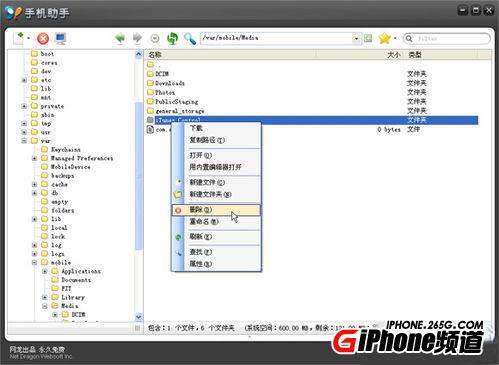
刪除 /var/mobile/Media/ 下的 iTunes_Control 資料夾。這裡存的是裝置與 iTunes 的配對與同步紀錄,損壞時就會導致上述錯誤。
步驟四:重新開啟 iTunes
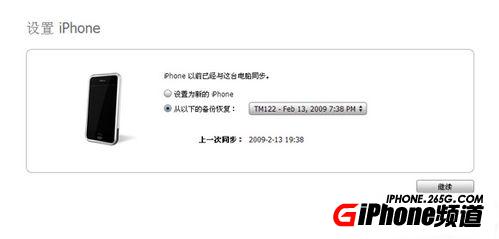
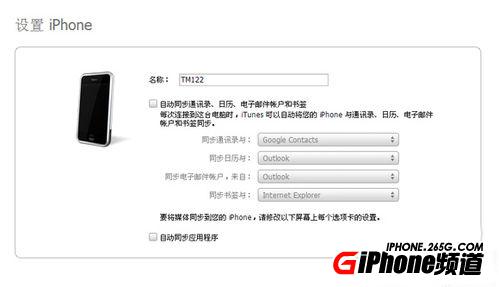
iTunes 會掃描裝置,這個過程需要幾秒鐘。由於同步紀錄已被刪除,iTunes 會把 iPhone 當成第一次連接,並要求你設定:
「設定為新的 iPhone」:同步資料重新初始化。
「從以下備份回復」:帶回聯絡人、簡訊與其他設定。
若你在步驟二有備份,這裡可選擇「設定為新的 iPhone」;若手上有可用的 iTunes 備份,也可以直接從備份回復。
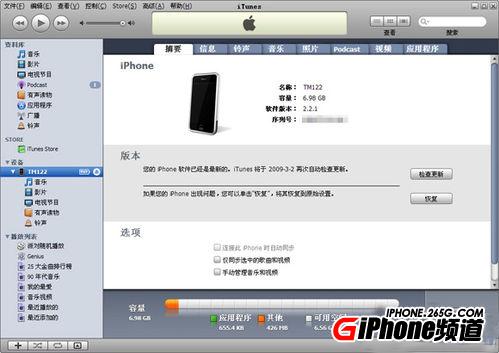
完成後
iTunes 就能正常連上裝置。先前備份的影音可再透過同步放回 iPhone。整个过程沒有觸及「恢復原廠設定」,因此不必付出資料全滅的代價。