
用 iTunes 安裝 ipa 檔案:以正版為前提的完整流程
編輯:iPhone 刷機與越獄教學
越獄之後,iTunes 依然是管理應用最直接的工具。若你手上有的是自己購買、或從其他來源合法取得的 ipa 檔,用 iTunes 安裝的穩定度會比任何第三方工具都高。
先提醒一件事
同步時若跳出「是否傳輸已購買項目」的對話框:手機上的程式若都是 App Store 購買的正版,可以選擇傳回電腦保存;若混有其他來源的檔案,傳輸過程容易出錯,建議先取消再逐一處理。
操作步驟
1. 找到要安裝的 ipa 檔(副檔名是 ipa,不是 ipad)。建議先在電腦裡固定一個資料夾存放,後續管理會輕鬆很多。
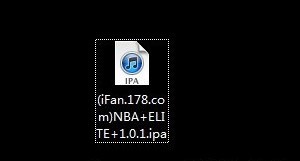
2. 直接雙擊 ipa 檔,iTunes 會自動啟動並把程式收進「應用程式」清單中。
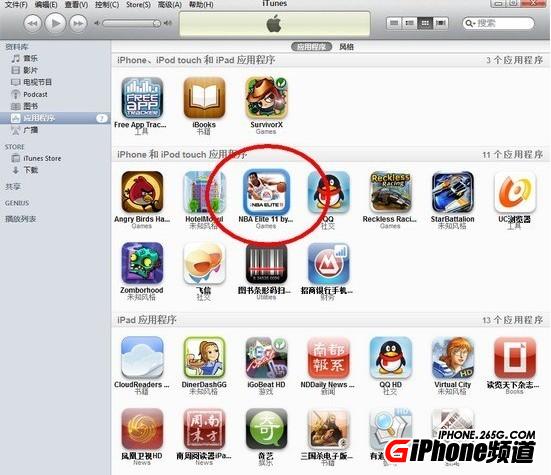
3. 用傳輸線連接 iPhone,在左側選取你的裝置,右側切到「應用程式」頁籤。iTunes 預設會自動開始同步,若要中止,點進度條右側的叉號即可。
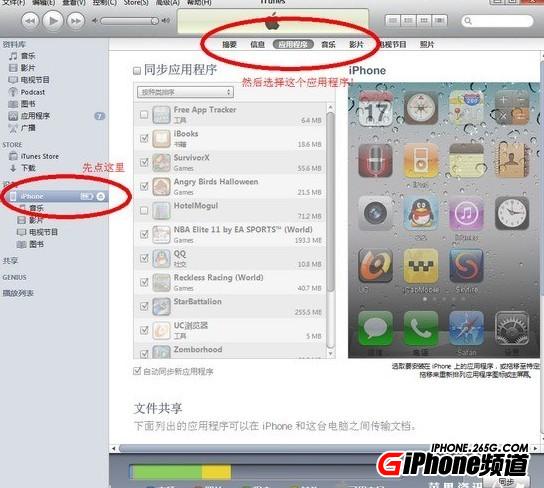
4. 勾選「同步應用程式」。此時會出現提示:同步後裝置上現有的程式會被電腦清單取代,但不會影響聯絡人、簡訊、相片與音樂等資料。
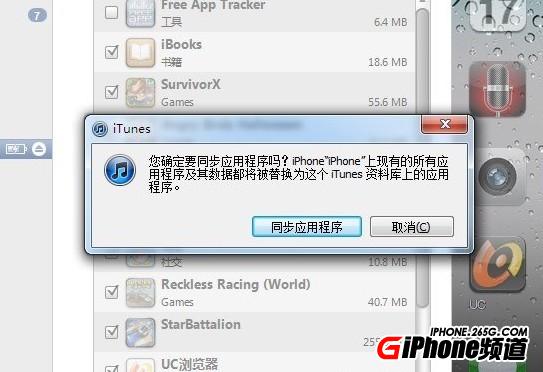
5. 畫面轉為可編輯後,左側會列出電腦內的所有程式,在要安裝的項目前打勾。
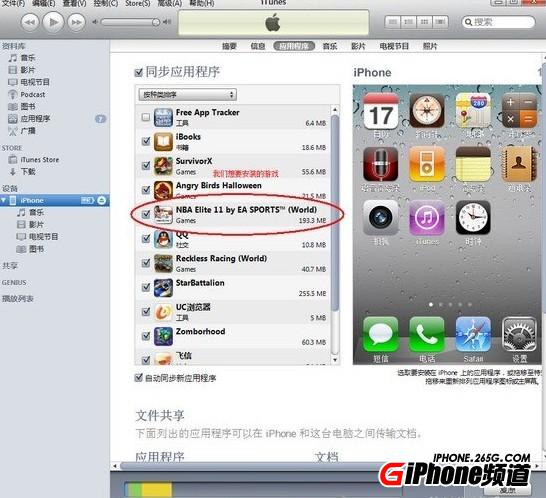
6. 點右下角「套用」,最上方狀態欄會顯示同步進度。由於每次同步都包含備份步驟,時間可能偏長,請耐心等待。
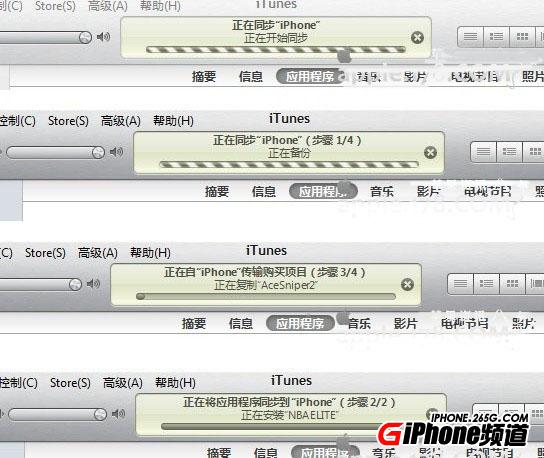
7. 同步完成後,裝置主畫面就會出現新的程式圖示,點擊即可使用。
一個實用小技巧
若不想每次連線都被自動同步干擾,可到 iTunes 的「偏好設定 > 裝置」勾選「防止 iPod、iPhone 與 iPad 自動同步」,改為需要時手動觸發。
- 上一篇文章: iTunes 什麼時候會自動備份
- 下一篇文章: 越獄環境安裝第三方 IPA 的風險與替代方案