
iTunes 認不出 iPhone?從裝置管理員更新驅動
iTunes 不顯示設備,算是使用過程中相當常見的一類問題。多數情況下,癥結不在 iTunes 本身,而在 Windows 沒有正確載入 Apple Mobile Device 的 USB 驅動。
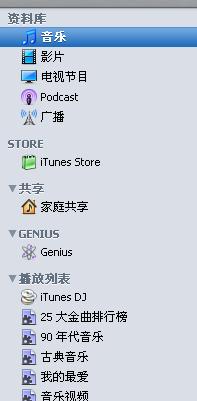
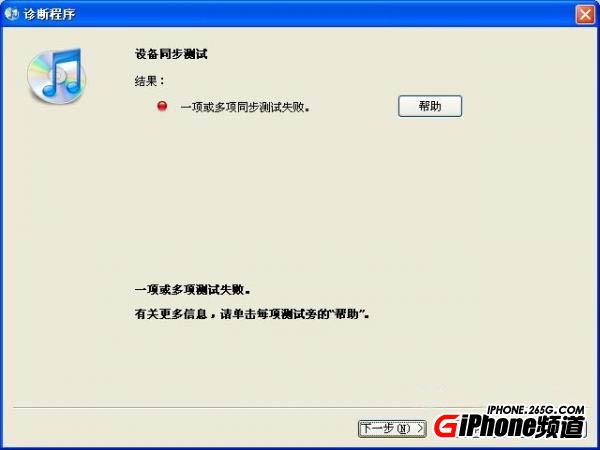
問題描述:iPhone 連接 iTunes 後,左側不顯示設備。
排查步驟
1. 先中斷 iPhone、iPad 或 iPod touch 與電腦的連接。
2. 用 iPhone 拍一張照片;若是 iPod touch 或 iPad,同時按下主畫面鍵與「睡眠/醒來」鍵後放開,畫面會短暫閃爍,表示截圖已存入相簿。
3. 在 Windows 中打開「裝置管理員」:Windows XP 請點開始-執行,輸入 devmgmt.msc 後按 Enter;Windows Vista 或 7 則在搜尋框輸入 devmgmt.msc 後按 Enter,若有權限提示請點「繼續」。
4. 展開以下分類(不一定全部都會列出):圖像設備、其他裝置、可攜式裝置、通用序列埠控制器。
5. 找出被辨識為相機的項目,名稱應為 Apple iPhone、Apple iPad 或 Apple iPod。若看到的是 Apple Mobile Device USB Driver、「未知設備」,或其他代表你設備但名稱不對的項目,請直接更新該驅動。
Windows XP 的更新方式
在裝置管理員中右鍵點擊 Apple iPhone/iPad/iPod 項目,選擇「更新驅動程式」。若詢問是否連線 Windows Update,選「否,暫時不」並按下一步;選擇「從清單或指定位置安裝(進階)」後按下一步;再選「不要搜尋,我要自行選擇要安裝的驅動程式」。
接著點擊「從磁片安裝」(若未顯示此選項,請先選取「行動電話」或「儲存裝置」等設備分類,按下一步後該按鈕就會出現)。在對話框中點「瀏覽」,前往:
C:\Program Files\Common Files\Apple\Mobile Device Support\Drivers
雙擊該資料夾中的 usbaapl.inf 檔案,點擊「確定」,再按下一步完成安裝。最後打開 iTunes 確認設備是否被正確識別。
Windows Vista/7 的更新方式
同樣在裝置管理員中右鍵點擊設備項目並選擇「更新驅動程式」,接著點「瀏覽電腦以尋找驅動程式軟體」,再點「從電腦的裝置驅動程式清單中選擇」,然後點擊「從磁片安裝」並瀏覽到同一個路徑:
C:\Program Files\Common Files\Apple\Mobile Device Support\Drivers
注:若使用 64 位元版本的 Windows,此資料夾可能位於 C:\Program Files (x86)\Common Files\Apple\Mobile Device Support\Drivers。
雙擊 usbaapl.inf(64 位元版本為 usbaapl64.inf),點「確定」後按下一步完成安裝,最後打開 iTunes 確認辨識結果。
- 上一篇文章: 不用翻檔案系統:直接看 Cydia 插件裝在哪裡
- 下一篇文章: 怎麼用 iTunes 傳電影?從格式轉換到同步欣賞