
iTunes 認不出 iPhone 5?三種由淺入深的解法
iPhone 5 接上電腦,iTunes 卻完全沒有反應。這種情況多半不是手機壞了,而是電腦端的驅動出了問題,或相關服務被停用。以下三種方案由簡到繁,多數案例在第一種就能解決。
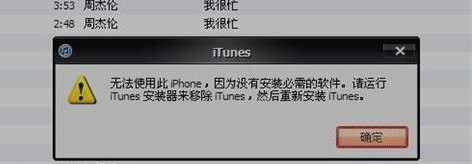
方案一:徹底重裝 iTunes(優先嘗試)
一、開工作管理員,結束 iTunes 相關程序,拔下 iPhone。
二、從「控制台」的「新增或移除程式」中卸載 iTunes,不論版本。
三、檢查系統磁碟下的 Program Files,看是否有 Apple Software Update、iPHUC、iPod、iTunes 這四個資料夾,若有就刪除。
四、檢查 Program Files 下的 Common Files 中的 Apple 資料夾,若有也刪除。
五、檢查使用者資料夾中 Application Data 裡的 Apple Computer,以及「我的音樂」裡的 iTunes 資料夾,兩者存在就刪掉。
六、重新執行安裝程式,依提示完成安裝。
七、第一次開啟 iTunes 確認安裝正常,再插上 iPhone。
八、iTunes 應能正確識別裝置。多數狀況到這裡就結束了。
方案二:換一個使用者帳戶試試
前四步與方案一相同,完成清除以後,回到的控制台新增一個具有管理員權限的帳戶,重新開機並用新帳戶登入,連上網路後安裝 iTunes。接上 iPhone 時系統可能會自動安裝所需驅動,之後 iTunes 就會正確識別。這招能解掉使用者設定檔損壞導致的問題。
方案三:重裝系統(不建議新手自行嘗試)
若前兩種都無效,重裝系統是最徹底的做法。先把資料備份好,再以映像檔還原,整個流程耗時不長,且還原後系統運行速度通常比長年使用的舊安裝快得多。若不想動本機,也可在虛擬機中測試,理論上可行但未必穩定。
動手前的提醒
刪除資料夾之前,先確認 iTunes 與所有相關程序都已關閉,否則部分檔案會因被占用而刪不掉。另外,上述路徑以舊版 Windows 為例,新版系統的實際位置略有不同,請對應調整。