
聯通 iPhone 5 上網與彩信設定教學:3GNET 與 uni-wap 怎麼填
編輯:iPhone 刷機與越獄教學
聯通版 iPhone 5 買回來並不能直接上網與發送彩信,需要先完成網路參數設定。以下說明完整做法。
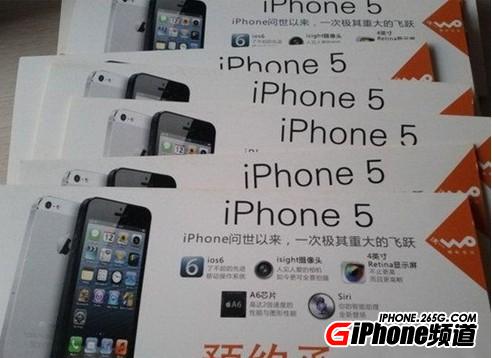
先試最簡單的方式:聯通版 iPhone 5 本質上就是 WCDMA 機型插入 nano-SIM 卡。多數情況下,只要在「設定」—「通用」—「網路」中開啟行動數據與彩信功能,即可正常收發。若這樣就能用,就不必往下折騰。
若仍不行,再手動填入以下參數:
路徑:設定—通用—網路—行動數據網路—彩信
蜂窩數據
APN:3gnet
使用者名稱:可不填
密碼:可不填
彩信
APN:uni-wap
使用者名稱:可不填
密碼:可不填
MMSC:https://mmsc.uniernet.com.cn
彩信代理:10.0.0.172
最大彩信大小:可不填或填 102400
其他欄位可不填
填完重開機使設定生效。這裡有兩個實務重點:
APN 的大小寫:部分 iOS 版本對 APN 欄位的大小寫敏感,若填寫後仍無法連線,可嘗試全小寫的「3gnet」與「uniwap」再試一次。
最大彩信大小建議填 102400:預設值若太低,較大的多媒體訊息會直接發送失敗。填到 100KB 左右能涵蓋絕大多數情境。
另外提醒,若你的 SIM 卡是舊的 2G 卡,即使 APN 設定正確也無法使用 3G 上網,此時需到聯通營業廳更換為 USIM 卡。