
iPhone 5 與 Android 共享聯絡人:靠 Google Contacts 當橋樑
編輯:iPhone 刷機與越獄教學
從 iPhone 換到 Android,或手上有兩台不同系統的手機,最麻煩的往往是通訊錄——兩個平台的儲存格式不同,無法直接搬運。但其實只要透過 Google Contacts 居中轉接,就能讓兩邊的聯絡人保持一致。
準備工作
一台 iPhone、一台 Android 手機、一台電腦,以及在 Android 手機上登入(或註冊)的 Google Gmail 帳號。
同步步驟
1. 在 Android 手機上登入你的 Gmail 帳號。
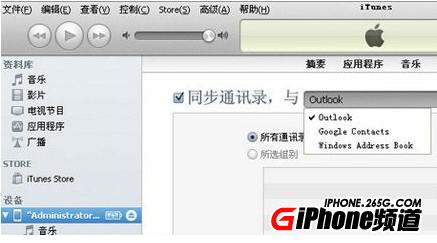
2. 用數據線把 iPhone 連上電腦,打開 iTunes,點選左側的裝置後進入「資訊」分頁。
3. 勾選「同步通訊錄」並選擇同步至「Google Contacts」,依跳出的視窗提示完成設定。
4. 執行同步,iPhone 上的聯絡人就會被寫入 Google Contacts。
5. 最後在 Android 手機上開啟帳號同步,聯絡人便会自動下載到本機。
附錄:同步行事曆
行事曆的處理邏輯相同。在 iPhone 上進入「設定」>「郵件、聯絡人、行事曆」>「新增帳戶」>「Gmail」,登入後開啟「日曆」同步。為安全起見,建議先把 iPhone 中的行事曆備份一次再進行,之後在 Android 端同步同一個 Gmail 帳號,就能看到共享的行事曆了。
這個方法的優點是「雙向」——之後不論換了哪一台手機,只要登入同一個 Google 帳號,資料就都在。
- 上一篇文章: FaceTime 怎麼用?從激活到撥打視像電話的完整教學
- 下一篇文章: Home 鍵不靈怎辦?先試試這個免拆機的重新校正法