
未知錯誤 9 怎麼解?先查 USB,別急著懷疑手機
編輯:iPhone 刷機與越獄教學
「發生未知錯誤 9」通常出現在 iPhone 連接 iTunes 時 USB 總線意外中斷、通訊停止的情況;此外,回復過程中手動拔出傳輸線也會跳出這個錯誤。看到它時,第一個該懷疑的對象不是手機的閃存,而是你的 USB 連接。
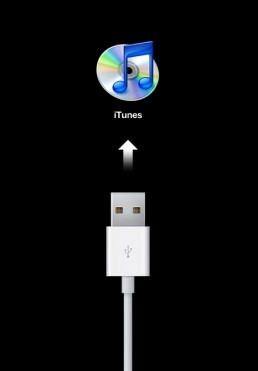
一、先做 USB 隔離診斷
把裝置接到 Mac 或 Windows 電腦上的其他 USB 埠。相比外接集線器,電腦內建的 USB 2.0 埠為首選。若你先前試的是機箱正面的埠,請改試機箱背面,完成後再重試 iTunes 回復。
若問題仍然存在,請依序執行:
(1)移除鍵盤、滑鼠與 iOS 裝置之外的所有 USB 周邊。
(2)移除所有 USB 集線器,將裝置直接連上電腦;若顯示器有 USB 埠,也請解除連接。
(3)越過底座,直接用隨附的 USB 傳輸線連接。
(4)重新啟動電腦。
(5)再次嘗試在 iTunes 中回復。
若可行的話,換一條已知良好的傳輸線測試。非原廠或老舊的傳輸線供電不穩,是這個錯誤最常見的單一成因。
二、排除第三方軟體衝突
依網友回報,將防毒軟體、安全管家這類工具完整退出(而非僅最小化),有時也能解決問題。相關的排查方式可參考 Apple 官方的「iTunes(Windows 版):診斷安全軟體問題」說明。
三、換一台電腦回復
若以上步驟無效,請在另一台电脑上重試,並確認該電腦具備 USB 2.0 埠、安裝最新版 iTunes,且是將裝置直接連上電腦。
四、進入 DFU 模式回復官方韌體
開啟 iPhone 並用 USB 連上電腦,確認電量充足。同時按住頂部電源鍵與 Home 鍵約 10 秒(直到螢幕變黑),接著只放開電源鍵、繼續按住 Home 鍵約 15 秒。iTunes 提示偵測到回復模式、DFU 驅動安裝成功,而螢幕始終保持全黑,即代表成功進入 DFU。此時再按 Shift + 回復手動選檔寫入即可。