
iTunes 認不出 iPad mini?四種解法逐步排查
iPad mini 接上電腦,iTunes 卻說無法識別——這種情況大多數是殺毒軟體把 Apple Mobile Device 服務擋住了。先去安全軟體的服務清單裡把它放行;若還是沒用,再往下試。
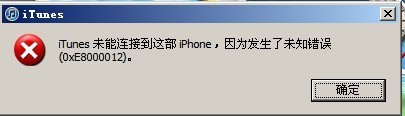
以下以 Windows 7 64 位元為例。當 Apple Mobile Device 服務顯示未啟動、而且啟動不了,通常代表它依賴的 TCP/IP 協定出了問題。
解法一:修回 TCP/IP 協定
1. 「開始 → 執行」輸入 regedit 開啟登錄編輯程式,刪除這兩個機碼:
HKEY_LOCAL_MACHINE\System\CurrentControlSet\Services\Winsock
HKEY_LOCAL_MACHINE\System\CurrentControlSet\Services\Winsock2
2. 記下 C:\Windows\inf\nettcpip.inf 這個路徑,等等要用。
3. 到「控制台 → 網路與網際網路 → 網路與共用中心 → 變更介面卡設定」,對「本機連線」按右鍵選內容。
先選 TCP/IPv6 → 安裝 → 協定 → 新增 → 從磁片安裝,在路徑欄瀏覽到剛才的 nettcpip.inf,選取「TCP/IPv6」;IPv4 同樣操作一次,選「TCP/IPv4」。
接著對「我的電腦」按右鍵 → 管理 → 服務與應用程式 → 服務,找到 Apple Mobile Device,右鍵啟動。插上裝置開啟 iTunes 即可。
解法二:徹底移除後重裝 iTunes
1. 開工作管理員結束 iTunes 相關行程,拔除 iPad mini。
2. 從「控制台 → 新增或移除程式」把 iTunes 解除安裝(任何版本都一樣)。
3. 檢查系統碟 Program Files 底下是否有 Apple Software Update、iPhone、iPod、iTunes 四個資料夾,有的話用 Shift+Delete 刪掉。
4. 同樣刪除 Program Files\Common Files\Apple。
5. 刪除 Application Data\Apple Computer 與 My Documents\My Music\iTunes 這兩個資料夾(user 換成你的 Windows 帳號名)。
6. 重新執行 iTunes 安裝程式。
7. 第一次開啟 iTunes 確認安裝正常,再插上 iPad mini。
8. 能正確列出裝置就代表解決了。
解法三:換一個新的使用者帳號
前四步與解法二相同,但這次要刪的是 Apple Software Update、iPHUC、iPod、iTunes 四個資料夾。之後到「使用者與帳戶」建立一個新的 Administrator 帳號,重開機並用新帳號登入,重新連線網路、安裝 iTunes,再插上裝置讓系統自動裝驅動,通常就能被認出。
解法四:重裝系統
用系統光碟重灌,或先在 VMware 虛擬機裡試。虛擬機做法理論上可行但未經實測;老實說,重裝往往是最省事的路——備份好資料再用 Ghost 還原,花時間不多,跑起來也順。