
iPhone 5 換字體教學:用 BytaFont 更換中英字型
編輯:iPhone 刷機與越獄教學
一成不變的系統字體看膩了嗎?那就來替 iPhone 5 換個樣子吧。以下示範用 BytaFont 更換字體,前提是設備必須已經越獄。這個做法可以同時下載多個字體、彼此共存,不必先移除已安裝的字體。
操作步驟
1、越獄後打開 Cydia,在搜尋欄輸入 BytaFont,清單裡會出現相關結果。
2、點「安裝」,等它裝完後按「返回 Cydia」。
3、接著裝一個字體來測試。點 Cydia 下方的「分類」,找到「178-字體」進入。
4、這裡以方正喵嗚字體為例,進入詳情頁後點右上角「安裝」即可。
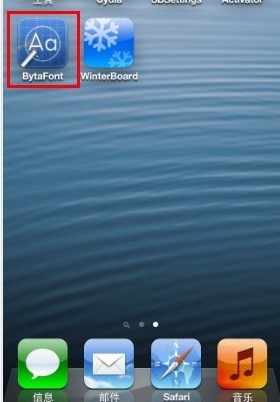
5、回到桌面,打開剛裝好的 BytaFont。
6、點下方選單的「Basic」,這裡管理基本的數字與英文字體,可以看到剛才安裝的方正喵嗚字體,點選後按「YES」。想還原預設字體,點 Restore original 即可。
7、接著還要改中文字體。點下方選單的「More」,找到「CJK font」,選剛下載的方正喵嗚字體,重新整理桌面即生效。同樣可用 Restore original 還原。
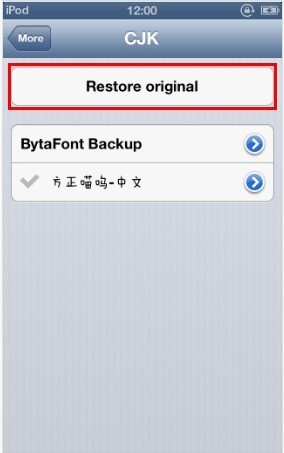
8、如果想只改某個位置的特定字體,可以進「Advanced」單獨指定要修改的位置與字體,最後點「Apply and respring」重新整理即可。(BytaFont Backup 是系統預設自帶字體,點它就能還原。)
9、若沒有 Wi-Fi 想加入新字體,可以用 iTools 把字體檔放到 BytaFont 的 User/Library/MyFonts 路徑下,檔名必須為英文並加上 .font 副檔名,回到手機重新整理即可。
以下是最終修改後的效果,是不是相當可愛?各位可以依自己的喜好調整,這裡只是拋磚引玉,有興趣的快照著試試。
- 上一篇文章: 怎麼封鎖 iPhone 5 遊戲內購,避免小孩亂刷
- 下一篇文章: 不越獄也能擋騷擾電話的小技巧