
iPhone 不越獄怎麼換主題?用描述檔套用第三方圖標
為了讓 iPhone 更有個人風格,很多人選擇越獄換主題,但也有不少人因為系統版本太新、或單純不想越獄而放棄。現在不越獄其實也能換。
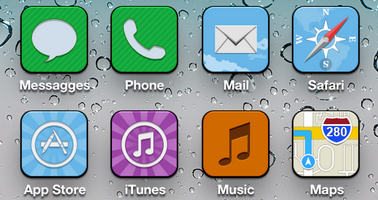
對已越獄的用戶來說,用 WinterBoard 或直接替換系統檔案來套用主題與圖標簡直是家常便飯;但對堅守原廠環境的人而言,自訂 iOS 設備難如登天。
不過辦法還是有的。延續先前介紹過的「不越獄改運營商 Logo」、「不越獄讓主螢幕圖標隨意擺放」等系列,這次要示範的是不越獄套用第三方主題與應用圖標。
一、開啟工具網站
在設備上用 Safari 打開 https://hack-store.com/iConStyler/index.html(若無法正常開啟,可能需要調整網路設定)。
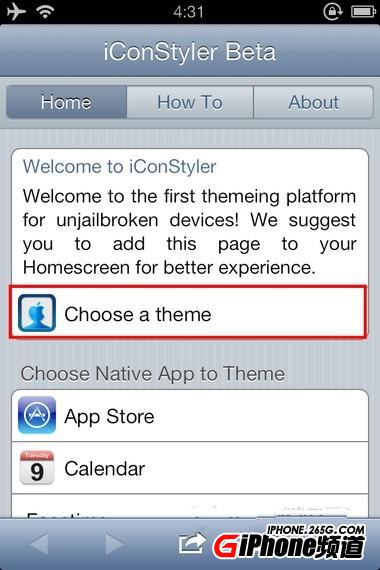
二、選擇自訂方式
該網站提供「系統主題」與「應用圖標」兩種自訂途徑,先點上方「Choose a theme」試試主題。
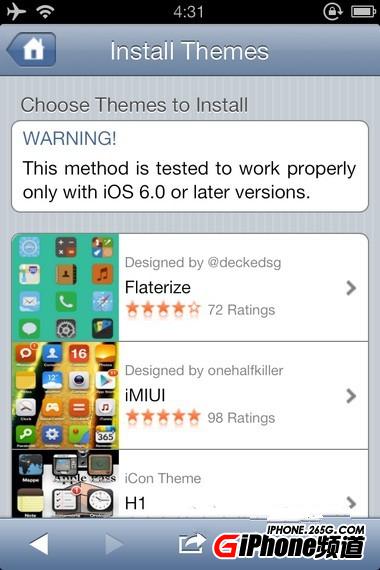
三、挑一款主題
裡面有數款風格各異的主題,選喜歡的點下去即可。(頁面上方的警告大意是僅在 iOS 6 以上版本測試通過,多數人應該沒這問題。)
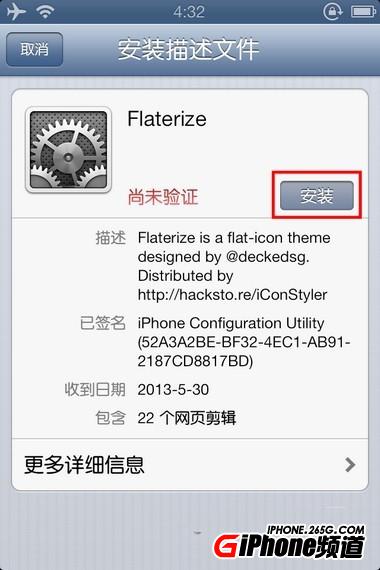
四、安裝描述檔
此時會跳轉到「設定」並彈出安裝描述檔的視窗,點擊「安裝」。
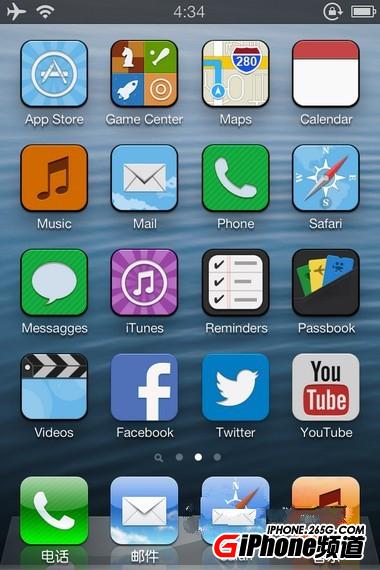
五、整理桌面
描述檔裝好後回到主螢幕,翻到後面幾頁會看到多了一批新圖標。新建幾個資料夾,把系統內建的 App 全部收進去,資料夾放到不起眼的角落。
六、依喜好排列新圖標
點任一新圖標,螢幕會閃過一片白,對應的 App 隨即開啟。
聰明的你應該已經猜到:這些新圖標其實只是快捷方式。透過描述檔向系統注入一系列捷徑,點擊時再調用對應的 App,這就是「曲線救國」的原理。
要留意的缺點
正因為是這種繞路做法,如果想嘗試多套主題,主螢幕就會同時出現好幾批圖標。而卸載主題也頗麻煩——刪掉對應的描述檔並不代表結束,桌面上那些圖標得一個一個手動刪除。所以挑主題時別太衝動,想清楚再裝。
- 上一篇文章: Velox 插件新玩法:WeiboWeb 在桌面直接發微博
- 下一篇文章: iTunes U 資料怎麼刪除?騰出儲存空間的做法