
iOS 7.0.2 操作入門:16 個從介面改動延伸出的實用技巧
iOS 7 是 iPhone 問世以來介面與操作習慣變動最大的一次更新。新東西太多,這裡把最常用到的操作整理成一份清單。
先建立正確心態:iOS 7 還是你熟悉的那個 iOS。外觀變化很大,但多數操作邏輯並沒有翻轉,真正變的是細節。
1. 控制中心:從螢幕下方上拉叫出,可快速切換 Wi-Fi、藍牙、旋轉鎖定、相機、手電筒、亮度、媒體播放、計算機、計時器與勿擾模式(不支援自訂)。不想在 App 內或鎖屏時被叫出,可到「設定 → 控制中心」關閉。播放音樂時點歌曲名可直接跳到該 App。
2. 卡片式多工:雙擊 Home 鍵後介面完全重做。翻縮圖太慢時改滑下方 App 圖標較快;縮圖往上推即可關閉。
3. 九宮格(國行、港行限定):在「設定 → 通用 → 鍵盤 → 新增新鍵盤」裡可找到。
4. 關掉常去地點:在意電量者(尤其非 5S)建議關閉「設定 → 隱私 → 定位服務 → 系統服務 → 常去地點」,目前除了明顯耗電外實際用途有限。
5. 背景App 刷新:目前多數 App 尚未支援,可先關。普及後的效果是社群 App 背景自動更新動態、微信不再出現「連接中…」的等待。對電量的影響必然存在,但依蘋果說法幅度不大。
6. 黑名單:在「設定 → 電話(或信息、FaceTime)」管理,通話與短信記錄的「ⓘ」裡也能直接封鎖號碼。
7. 側滑返回:所有內建與已適配的 App 都能從螢幕最左側右滑回上一層,短信、郵件、設定裡特別順手。
8. 自動下載更新:在「設定 → iTunes Store 與 App Store」開啟「自動下載項目 → 更新」,Wi-Fi 下自動更新。
9. 看短信時間:短信中向左拖動即可顯示每則訊息的確切收發時間。
10. 關 Safari 分頁:多標籤檢視中把分頁往左滑即可關閉。
11. AirDrop:在控制中心或分享選單開啟,可近距離與其他 iOS 7 用戶分享照片、通訊錄、備忘錄、書籤與支援的 App 內容,速度與易用性優於藍牙。
12. 連拍:相機中按住快門即可連拍,iPhone 5 約每秒 3 張,5S 則是另一套機制。
13. 水平儀:指南針 App 向左滑即可叫出。
14. 解鎖提示音取消:這不是 bug,iOS 7 確實移除了滑動解鎖的提示音。
15. iTunes Radio(美國區):音樂 App 中可找到,功能類似隨機播放的電台服務,曲目來自 iTunes Store。想聽中文歌,可在新增電台時隨便輸入一位中文歌手(例如周杰倫),加入後點「ⓘ」選「依歌手新增電台」,就能得到全中文的頻道。
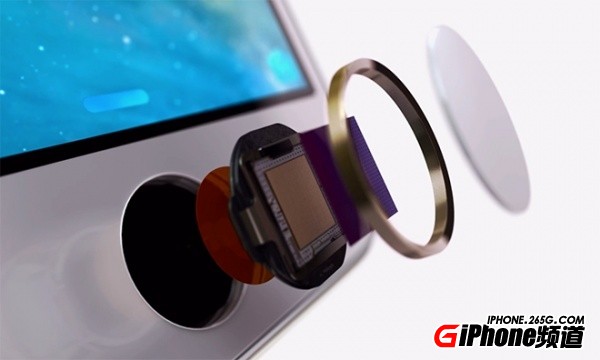
16. 5S 專屬功能:Touch ID、全新連拍等請參考蘋果官網的詳細說明,這裡只涵蓋 iOS 7 的通用操作。
- 上一篇文章: iOS 7.0.2 佔多少空間?其實只是個 17.5MB 的小補丁
- 下一篇文章: 魅族 MX3 睡死怎麼強制重啟?長按電源鍵就能救回