
賣舊 iPhone 前必做:完整抹除個人資料的兩個步驟
編輯:iPhone 刷機與越獄教學
要賣掉或送人舊的 iPhone、iPad,第一件事不是擦乾淨外殼,而是確保資料不會跟著設備一起走。好消息是 iOS 抹除個人資料非常簡單,而且完全不需要電腦。
動手前務必先備份
資料一旦抹掉就無法復原,所以請先確認已在電腦或 iCloud 完成備份。
第一步:關閉「尋找我的 iPhone」
若已升上 iOS 7,必須先登入 iCloud 並關閉這項功能,否則無法繼續清除。
1. 進入「設定」,往下找到並點進「iCloud」。
2. 繼續往下找到「尋找我的 iPhone」並關閉。
3. 系統會要求輸入密碼,輸入完成後即關閉。
(舊版系統沒有這道關卡,可直接跳到下一步。)
第二步:抹掉所有內容與設定
1. 進入「設定 → 通用」。
2. 滑到最下方,點「還原」。
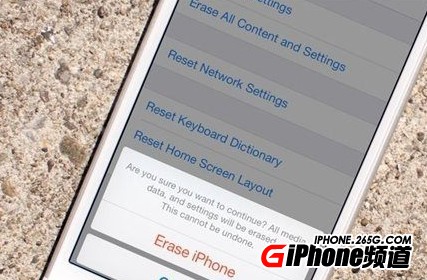
3. 選擇「抹掉所有內容與設定」。
4. 系統提示「將刪除所有媒體與資料」時,點「抹掉 iPhone」。
5. 再次確認:抹除後無法復原,備份務必完成。
幾分鐘後設備會重啟,此時它就跟剛買回來一樣,回到最初的設定精靈畫面。
越獄設備請注意
若你的 iPhone/iPad/iPod touch 處於越獄狀態,切勿用這個方式恢復原廠。正確做法是用 Semi-Restore 等工具還原成乾淨的越獄系統,或透過 iTunes 按住 Shift 點「恢復」灌入非越獄的新版本。
- 上一篇文章: iOS 7 使用技巧總整理:14 個你未必知道的操作
- 下一篇文章: iOS 7.0.3 怎麼關背景App?新手法其實是「往上甩」