
想用電腦編輯 iPad 日曆?用 iCloud 同步就能做到
編輯:iPhone 刷機與越獄教學
iPad 的原生日曆功能不錯,但在觸控螢幕上打長段文字確實慢。有沒有辦法用電腦輸入,再同步到 iPad 上?答案是可以,靠 iCloud 就能達成。
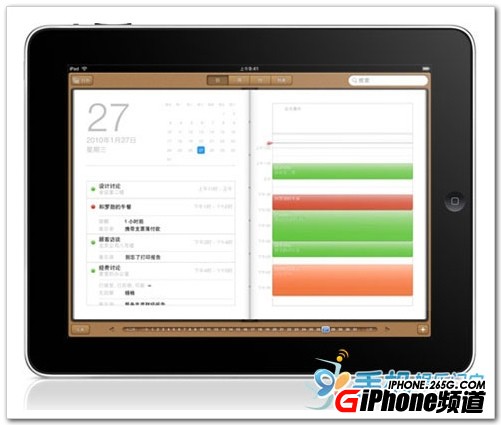
做法一:iCloud 客戶端搭配 Outlook(Windows)
1. 在 Windows 電腦上安裝 iCloud 控制程式(可直接從蘋果官網下載)。
2. 登入與 iPad 相同的 Apple ID,在勾選項目中把「郵件、聯絡人、日曆和通訊簿」打開。
3. 安裝後它會要求與 Outlook 關聯,按同意即可,此時 Outlook 側邊欄會多出一個「iCloud」日曆。
4. 之後在 Outlook 的 iCloud 日曆裡新增或修改事件,iPad 上的日曆會自動同步。
補充:安裝完成後桌面出現的幾個 iCloud 圖示其實只是網頁捷徑;要使用郵件與備忘錄功能,需要一個 @icloud.com 結尾的帳號。
做法二:直接用瀏覽器
其實不必裝任何東西。在電腦瀏覽器打開 icloud.com,登入後點「日曆」,就能用完整的網頁介面編輯,修改會即時同步到所有登入同一帳號的裝置。這是跨平台最省事的方式,Mac、Windows、Linux 都能用。
做法三:Mac 上的原生體驗
如果用 Mac,只要在「系統偏好設定 → iCloud」中勾選「日曆」,系統內建的「日曆」App 就會自動與 iPad 同步,打字體驗與原生軟件無異。
關於同步機制的說明
iCloud 的日曆同步是雙向即時的,概念上比只支援「下載」的 POP 郵件優秀得多,更接近 IMAP 的思維:任何一端的修改都會反映到其他所有端。需要注意的是,刪除也是同步的,所以誤刪時要在 30 天內從 iCloud 網站的「最近刪除」救回。
以上就是用電腦同步操作 iPad 日曆的方法,希望對大家有幫助。
- 上一篇文章: iPhone 夜間模式怎麼開?用「反轉顏色」讓畫面變暗
- 下一篇文章: Mac 上 Safari 下載不支援續傳?用迅雷接手就好