
iPhone 影片字幕太小看不清楚?自訂字幕樣式
編輯:iPhone 刷機與越獄教學
從 iTunes 購買或自行匯入的影片若內含字幕,播放時會自動顯示,但預設的字級與配色未必適合每個人。iOS 允許你自訂字幕的字體、大小、顏色與背景透明度。
步驟一:開啟字幕顯示
進入「設定 → 通用 → 輔助使用」,找到「字幕與聾人字幕」(Subtitle & Captioning),把「顯示字幕與 CC」打開。這裡的「樣式」就是設定入口。
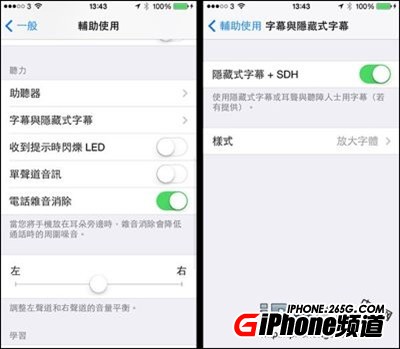
步驟二:建立自訂樣式
點「樣式」,預設有「預設」、「大字體」、「覆蓋文字」三種。若都不合用,點最下面的「新增樣式…」。
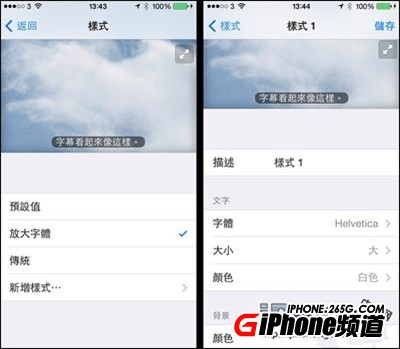
可以調整的項目包括:
· 字體:注意中文字不支援自訂字型,選自訂字體時中文會退回預設,建議保持「預設」。
· 大小:建議選「特大」或「超大」,字幕才不會在快速場景中被背景吃掉。
· 顏色:挑高對比的組合,例如白字黑底、黃字藍底,避免灰字配淺色背景。
· 透明度:背景不透明度建議設在 25% 至 50% 之間,既有足夠襯底又不會擋住畫面。
· 文字樣式:可加粗、加陰影或描邊,陰影對淺色畫面特別有幫助。
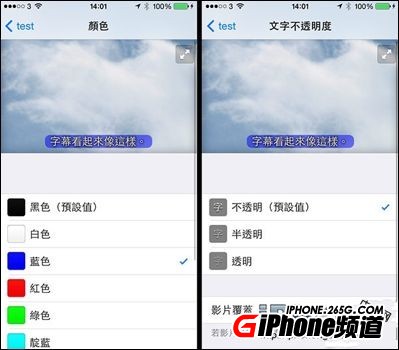
所有調整都會即時預覽,調好後按「完成」,之後所有支援字幕的播放器都會套用這個樣式。
補充
· 第三方播放器(如 Infuse、nPlayer)通常有自己的字幕設定,不受系統樣式影響,需另外調整。
· 若影片沒有內嵌字幕,可以另外下載 srt 檔並與影片放在同一目錄、同名,多數播放器會自動載入。
以上就是調整 iPhone 影片字幕大小的方法,希望對各位有幫助。
- 上一篇文章: iOS 8 怎麼改運營商名稱?用 Zeppelin 就能自訂
- 下一篇文章: iPhone 夜間模式怎麼開?用「反轉顏色」讓畫面變暗