
iOS 7 縮放功能怎麼用?三指操作放大畫面
編輯:iPhone 刷機與越獄教學
iPhone 螢幕上的字對長輩或視力不佳的用戶來說常常太小。iOS 內建的「縮放」功能可以把畫面任意放大,而且用三指就能隨時開關,不必每次進設定。
開啟步驟
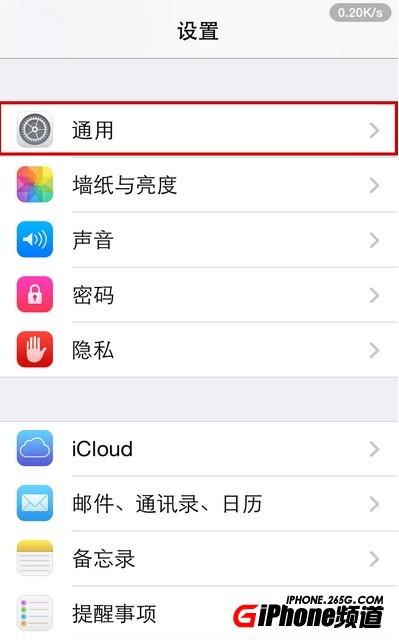
第一步:打開「設定」。
第二步:點進「通用」。
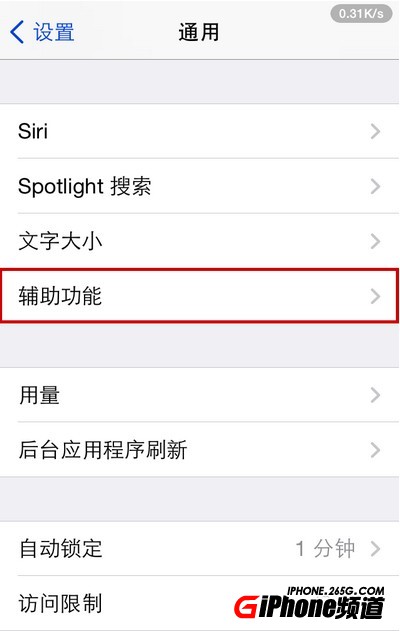
第三步:選擇「輔助使用」。
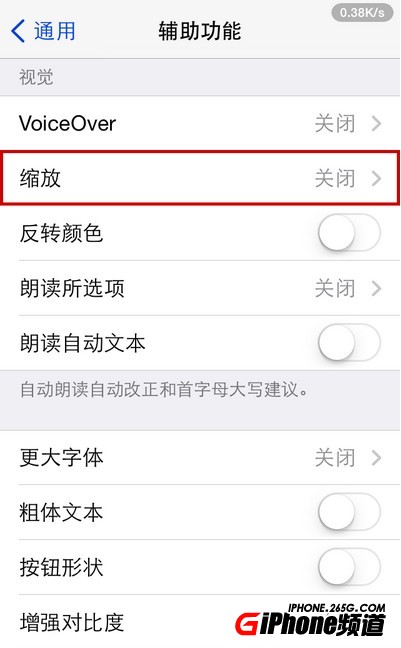
第四步:點進「縮放」。
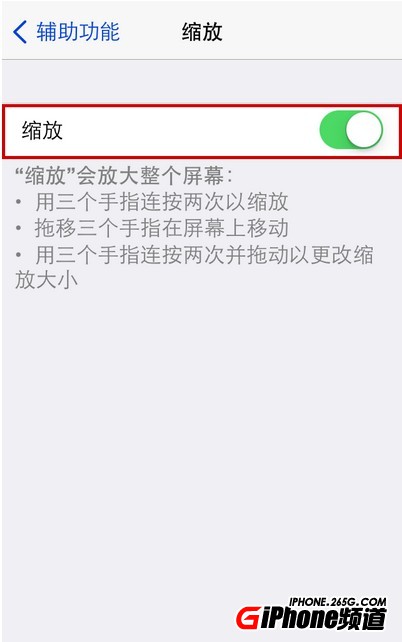
第五步:把右側開關打開。
怎麼操作
· 三指雙擊螢幕上任何位置:開啟或關閉縮放。這是最常用的動作,雙擊速度要快一點才會觸發。
· 三指拖曳:在放大狀態下移動可視區域,去看畫面的其他部分。
· 三指雙擊後按住往上/往下拖:調整放大倍率。
在放大狀態下,用單指或雙指捲動該區域即可正常瀏覽內容。
實用提醒
· 開啟後第一次使用會需要一點適應,因為單指滑動的行為與平常不同。建議先在同一頁多加練習幾次。
· 如果長輩不習慣三指操作,可以改用「設定 → 顯示與亮度 → 文字大小」或「粗體文字」來整體放大,操作方式不變。
· 「設定 → 通用 → 輔助使用 → 縮放」頁面下方還有「縮放區域」(全螢幕/視窗)與「最大縮放倍數」可以調整,視窗模式干擾較少。
以上就是 iOS 縮放功能的開啟與使用方法,希望對各位有幫助。
- 上一篇文章: iPhone 掉進水裡怎麼救?黃金搶救步驟與後續處理
- 下一篇文章: iPhone 6 怎麼快速找到手機裡的影片?