
iPhone 照片怎麼轉黑白?三種濾鏡的差別在這裡
編輯:iPhone 刷機與越獄教學
iOS 7 之後,「照片」App 內建的編輯功能已經相當完整,把彩色照片轉成黑白不必再裝第三方軟件,而且原圖會保留,隨時可以改回來。
操作步驟
1. 打開「照片」App,選一張想轉成黑白的照片。
2. 點右上角的「編輯」。
3. 點畫面下方的濾鏡圖示(三個交疊的圓圈)。
4. 在濾鏡列表中會看到三個黑白選項:單色、色調、黑白。
5. 選好之後點右上角「完成」儲存。
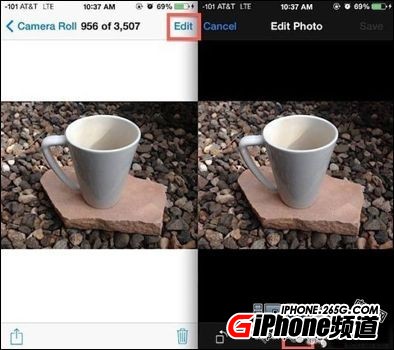
三者的差別
· 單色:最中性的去色處理,不額外調整對比與亮度,相當於單純把飽和度歸零。
· 色調:在去色的基礎上做了輕微的對比與層次調整,畫面較柔和,適合人像。
· 黑白:對比度與亮度調整幅度最大,黑點更深、白點更亮,風格強烈,適合街拍與建築。
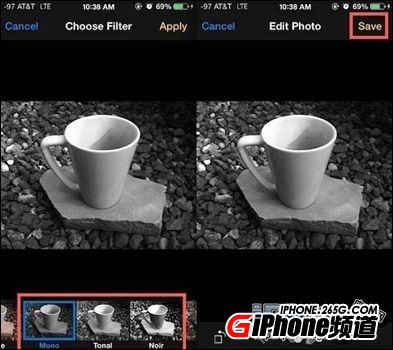
進階技巧
套用濾鏡後不要急著按完成,再點一次下方的「調整」圖示,可以微調「對比度」、「亮度」、「黑色點」與「陰影」。黑白照片好看與否,關鍵往往在於這些細節,而不是濾鏡本身。
另外,iOS 的編輯不會覆蓋原圖,所以放心嘗試。想還原時,只要打開照片再編輯一次,點「還原」即可。
以上就是 iPhone 彩色照片轉黑白的方法,快去試試這個功能吧。
- 上一篇文章: iPhone 5s 卡槽怎麼開?用隨機附贈的針就對了
- 下一篇文章: iPhone 日曆怎麼改成橫向顯示星期