
DFU 模式是什麼?iPhone 進入 DFU 的正確做法
編輯:iPhone 刷機與越獄教學
DFU 全稱 Device Firmware Upgrade,作用是讓 iTunes 直接對裝置寫入韌體,不經過正常的啟動流程。進入後螢幕會完全全黑,這是它與恢復模式最大的區別。
提醒:DFU 刷機會清空所有資料,且操作失敗有可能導致無法開機。不熟悉的新手請先了解清楚再嘗試。
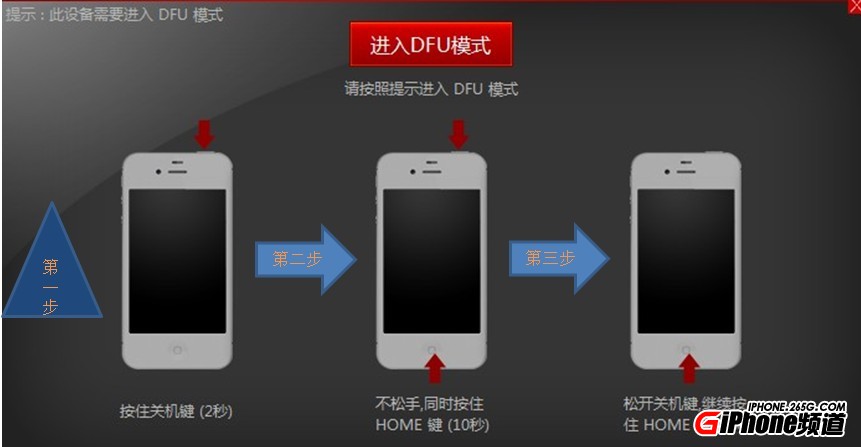
進入步驟
1. 先將 iPhone 用 USB 線連上電腦,等系統跳出已連線的提示音。
2. 將 iPhone 關機,此時會聽到斷線的提示音。
3. 同時長按「電源鍵」與「Home 鍵」,持續到第 10 秒。
4. 在第 10 秒時放開電源鍵,但繼續按住 Home 鍵不放,約再 5 到 10 秒後放開。
5. iTunes 會自動啟動並提示「偵測到處於恢復模式的 iPhone」。此時看你的裝置螢幕:全黑就是 DFU 成功;若顯示數據線與 iTunes 圖案,那是恢復模式,需要重新再試一次。
6. 進入成功後,按住鍵盤 Shift 鍵(Mac 為 Option 鍵)點擊「恢復 iPhone」,選擇對應的 ipsw 即可。
常見失敗原因
· 放開電源鍵的時機太早或太晚,是最常見的失敗原因,多試幾次抓準節奏即可。
· 使用非認證線材或 USB Hub,可能導致 iTunes 無法穩定識別。
· 裝置沒有先完全關機,會直接進到 Recovery 而非 DFU。
如何退出
若你只是進去了但不想刷機,同時長按「電源鍵 + Home 鍵」約 10 秒,直到螢幕出現蘋果標誌後放開,裝置就會正常開機。
以上就是進入 DFU 模式的完整教學,希望對各位新手有幫助。
- 上一篇文章: iPhone 常見術語整理:基帶、有鎖、越獄、SHSH 一次看懂
- 下一篇文章: Touch ID 解鎖老是失敗?用這招找出該刪的指紋