
iPhone 進入 DFU 模式的三種常見做法
編輯:iPhone 刷機與越獄教學
DFU(Device Firmware Upgrade)是讓裝置直接接受韌體寫入的模式,螢幕全黑、沒有任何提示畫面,是最底層的刷機途徑。當恢復模式無法解決問題時,通常就會用到它。
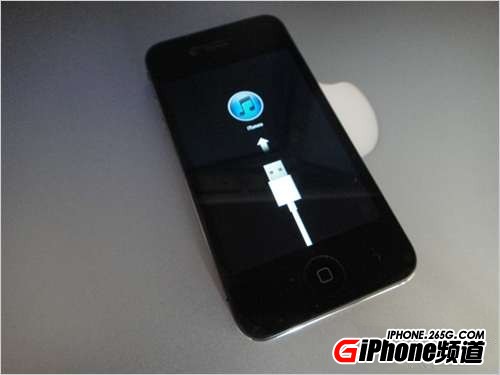
前提提醒:DFU 刷機會清空所有資料,請先備份。非必要不要隨便嘗試,進入失敗也可能導致開不了機。
方法一:標準按鍵流程(最常用)
1. 將 iPhone 完全關機。
2. 同時長按「電源鍵」與「Home 鍵」約 10 秒。
3. 看到蘋果標誌出現後,放開電源鍵,繼續按住 Home 鍵。
4. 螢幕保持全黑,電腦上的 iTunes 跳出「偵測到處於恢復模式的裝置」提示,即代表進入成功。此時按住 Shift(Mac 為 Option)點擊「恢復」選檔即可。
方法二:先接線再進模式
1. 先用 USB 線把 iPhone 連上電腦,等系統跳出已連線的提示音。
2. 將 iPhone 關機,此時會聽到斷線提示音。
3. 同時按住「電源鍵 + Home 鍵」10 秒,放開電源鍵並繼續按住 Home 鍵。
4. iTunes 自動啟動並提示進入恢復模式(裝置螢幕維持全黑),後續操作同方法一。
方法三:用工具引導(僅限舊版 Windows 環境)
早期有工具可以不按任何按鍵直接進入 DFU,做法是把下載的 dfu 檔案放到指定目錄,連上裝置後於命令提示字元執行對應指令,等待螢幕變白。這個方法只適用於舊的 32 位元裝置與舊版工具,新機型已不適用,一般用戶無需嘗試。
如何判定成功
DFU 模式的螢幕是完全全黑的;如果看到 iTunes 的數據線圖案,那是恢復模式,不是 DFU。兩者都能刷機,但 DFU 能寫入的韌體範圍更廣。
以上就是進入 DFU 模式的三種方式,希望對各位有幫助。
- 上一篇文章: iPhone 6 郵件草稿箱:長按一下就能開
- 下一篇文章: iPhone 電池怎麼換?拆機步驟與風險說明