
iPhone 儲存空間不夠用?實用清理技巧整理
編輯:iPhone 刷機與越獄教學
再大的容量都有塞滿的一天。當 iPhone 跳出「儲存空間不足」的提示時,其實有很多地方可以回收,不一定馬上要刪 App。以下依「先看清、再動手」的順序整理。
第一步:用「用量」看清誰在佔位置
進入「設定 → 通用 → iPhone 儲存空間」(舊版為「用量」)。這份列表會依大小排出每個 App 的佔用量,點進去還能看到 App 本身與它的文件資料各佔多少。很多時候真正吃空間的不是 App,而是裡面快取的影片與圖片。
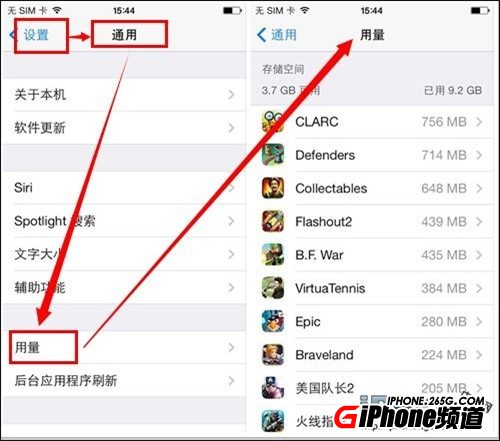
在 App 列表中,點進個別項目後會看到「刪除 App」的選項。把那些很久沒開、或功能重複的應用清一清,通常能省下好幾 GB。
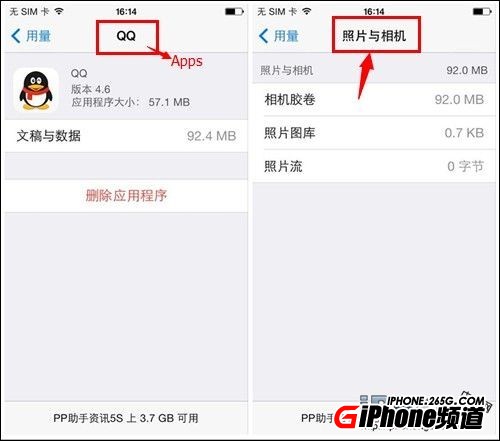
需要注意的是,「照片與相機」這一項只會告訴你相機膠卷、照片圖庫與照片流各佔了多少,但無法在這裡直接刪。想清照片,最快的做法是用電腦的 iTunes 或「照片」App 匯出後再刪。
第二步:處理「其他」這個大分類
iTunes 上那個灰色的「其他」,通常包含 Safari 快取、App 快取、訊息附件、離線資料與 iOS 內建程式的資料。可以從這幾處下手:
· 瀏覽器快取:設定 → Safari → 清除歷史紀錄與網站數據。
· 舊訊息:刪掉整段對話,或到「設定 → 訊息」把「保留訊息」設為 30 天或 1 年,系統會自動清掉舊的附件。
· 郵件附件:刪除帳號再重新加入,可清掉本機快取的附件。刪之前務必確定自己記得帳號密碼。
· 語音備忘錄、電子書與離線音樂:這三類檔案單個都不小,逐一在各自的 App 裡刪除即可。
如果還是塞滿
那就老實備份,然後用 iTunes「恢復」一次。恢復能清掉累積下來的殘留快取,通常比手動刪還徹底,之後再把需要的資料同步回來就好。
- 上一篇文章: iPhone 5s 升級 iOS 8 beta 5 完整步驟
- 下一篇文章: 怎麼把 iPhone 照片分享給不用 iPhone 的朋友?