
iOS 8 beta 5 怎麼降回 iOS 7.1.2?完整降級步驟
編輯:iPhone 刷機與越獄教學
搶先體驗新系統的代價,就是有時候會遇到惱人的 bug。如果你裝了 iOS 8 beta 5 之後發現日常使用處處卡關,想退回 iOS 7.1.x,可以參考以下流程。
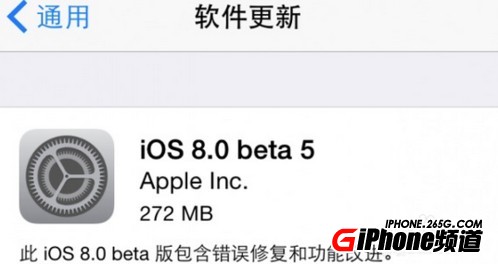
重要前提:降級必須在蘋果仍簽名驗證該版本的期間內進行,一旦停止簽名就無法降級。刷機會清空所有資料,請務必先備份。
事前準備
1. 電量保持 50% 以上,或全程接上電源。
2. 電腦安裝最新版 iTunes。
3. 下載對應機型的 iOS 7.1.2 官方固件(ipsw)。
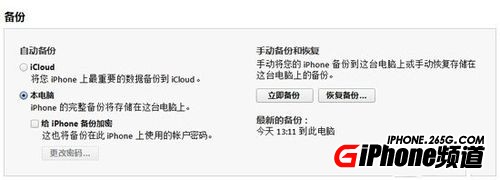
4. 用 iTunes 完整備份一次:連接 iPhone,iTunes 識別後點擊「立即備份」。

開始降級
1. 先關掉 iTunes,將手機與電腦的連接線拔除。
2. 讓 iPhone 完全關機。
3. 按住 Home 鍵約 8 秒,同時接上數據線,等螢幕亮起後才放開 Home 鍵。
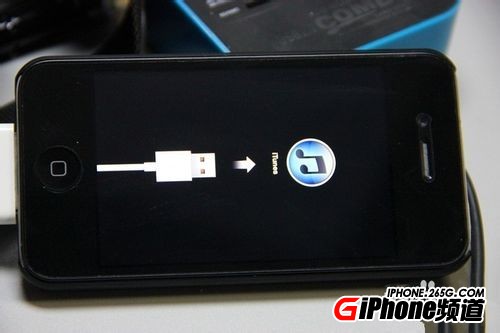
4. 打開 iTunes,出現「偵測到處於恢復模式的 iPhone」提示時按確定。
5. 點選「恢復 iPhone」。
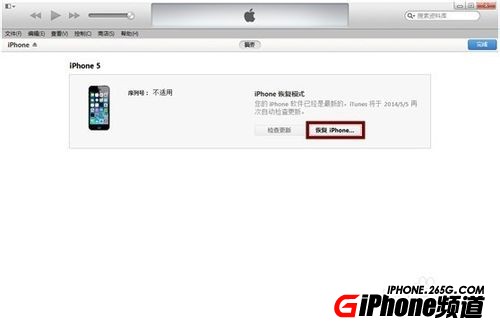
6. 按住鍵盤 Shift 鍵(Mac 為 Option 鍵)點擊「恢復 iPhone」,選擇剛下載的 7.1.2 固件。
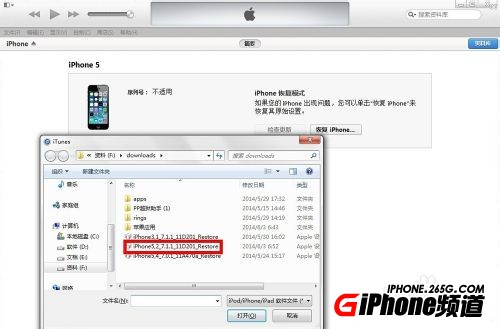
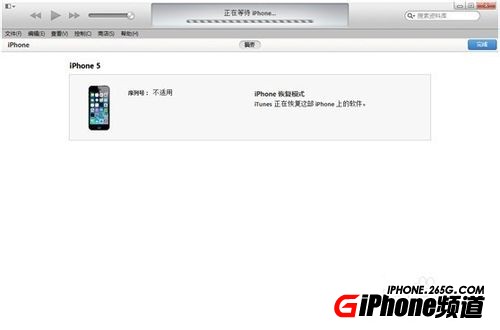
7. 等待 iTunes 完成驗證與安裝,全程大約十幾分鐘,中途不要拔線。
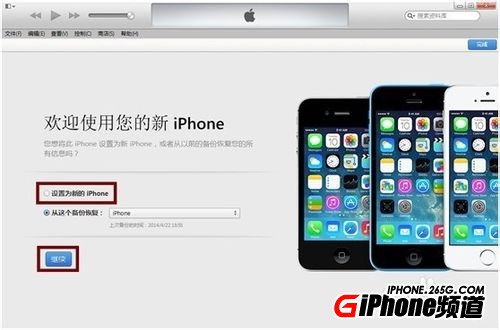
8. 完成後可以選擇「從備份恢復」,或直接當作新裝置設定。
補充:如何退出恢復模式
如果只是想強制重啟而不刷機,同時長按「電源鍵 + Home 鍵」,直到螢幕出現蘋果標誌後放開即可。
以上就是 iOS 8 beta 5 降級到 iOS 7.1.2 的完整流程,希望幫得上忙。