
iOS 8 iCloud Drive 如何雲同步?跨裝置檔案同步完整設定
iCloud 與 iOS 8 的搭配一直是許多人的痛點。若同步無法正常運作,就得手動重複上傳檔案,耗時又费力。以下說明 iCloud Drive 的設定方式。
iCloud Drive 是什麼
iCloud Drive 是蘋果在檔案同步上的新嘗試,概念與 Dropbox 相近:以一組實體資料夾存放所有 iCloud 文件,讓不同裝置之間的檔案能直接對應。
步驟一:登入並開啟 iCloud Drive
進入「設定 → iCloud」,先以你的 Apple 帳號登入,接著點選「iCloud Drive」並開啟其功能開關。
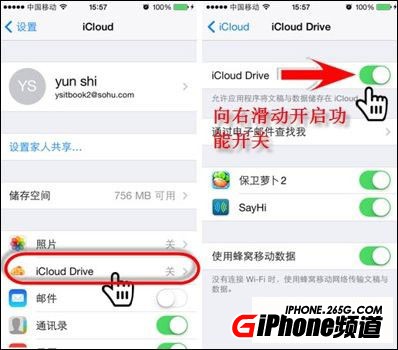
步驟二:選擇要同步的應用
返回 iCloud 介面後,可依需求開啟各應用程式的 iCloud 共用,例如郵件、通訊錄、提醒事項等。若你需要照片的多裝置同步,這裡也務必開啟。
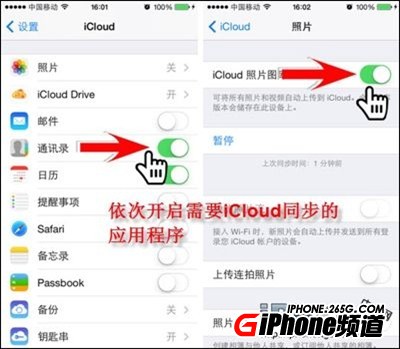
步驟三:了解同步範圍
iCloud Drive 可將簡報、試算表、PDF、圖片等任何格式的檔案保存在雲端。每個應用程式在自己的系統資料夾內,都有專門與 iCloud Drive 對接的位置。
你因此可以透過 Finder 在 OS X、iOS 與 Windows 等平台上,於 iPhone、iPad、iPod touch、Mac 或 PC 之間同步檔案。非 Mac 使用者同樣可以透過 iCloud Drive 上傳或同步裝置中的檔案。
最典型的應用效果是:手機上那些支援 iCloud 同步的遊戲,其進度資料得以跨裝置延續。
步驟四:實際使用方式
把文件拖進 iCloud 資料夾,或開啟支援 iCloud 同步的應用編輯並存到 iCloud 即可。你在某台裝置上所做的編輯,會自動同步到其他裝置,不必手動處理。
更重要的是,蘋果已開放更多應用相容 iCloud Drive,因此可同步的內容不再限於 iWork 系列,第三方塗鴉軟體的創作或簡報工具的作品也都能纳入。
使用上的注意事項
- 儲存空間有限。免費配額為 5GB,且與照片備份、裝置備份共用,容量容易吃緊,大型檔案同步前請先確認餘裕。
- 早期版本的相容問題。iOS 8 與 OS X Yosemite 是 iCloud Drive 的首發版本,與 iOS 7 或 OS X Mavericks 之間不相容。若你有舊裝置未升級,開啟 iCloud Drive 會導致該裝置無法存取同步資料,這點務必先確認。
- 資料夾結構會改變。啟用 iCloud Drive 後,原本的 iCloud 文件資料夾結構可能有所調整,重要檔案建議先另行備份。
- 雙向同步的風險。雲端同步是雙向的——在一台裝置上刪除檔案,其他裝置也會一并消失。這與備份不同,請勿混為一談。
結尾
iCloud Drive 的便利性在於「不必想它在同步」。但正因為它是同步而非備份,重要資料仍建議另外保留一份獨立備份,避免誤刪時無從救回。