
iMac 下 Photoshop 無法初始化解決教學
編輯:iPhone 刷機與越獄教學
Photoshop 在 Windows 上運作順暢,換到 Mac 卻可能卡在啟動階段。最近有网友反映,在 iMac 上安裝 Photoshop CS6 時出現「程式無法初始化」的提示,以下說明處理方式。
解決步驟
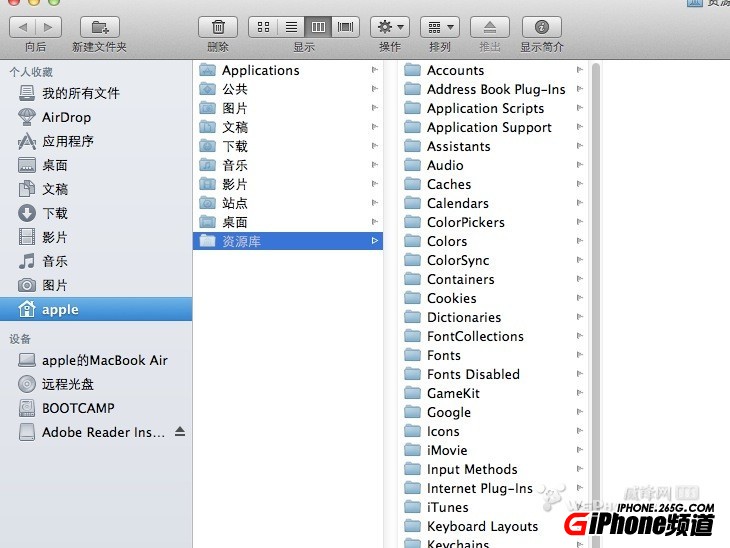
一、徹底清除所有 Adobe 相關檔案。按住 Option 鍵並點擊 Finder 的「前往」,進入「資源庫」,在其中的各個資料夾內逐一刪除所有含 Adobe 字樣的檔案與資料夾。殘留項目則可用 Magican 一類的清理工具處理。
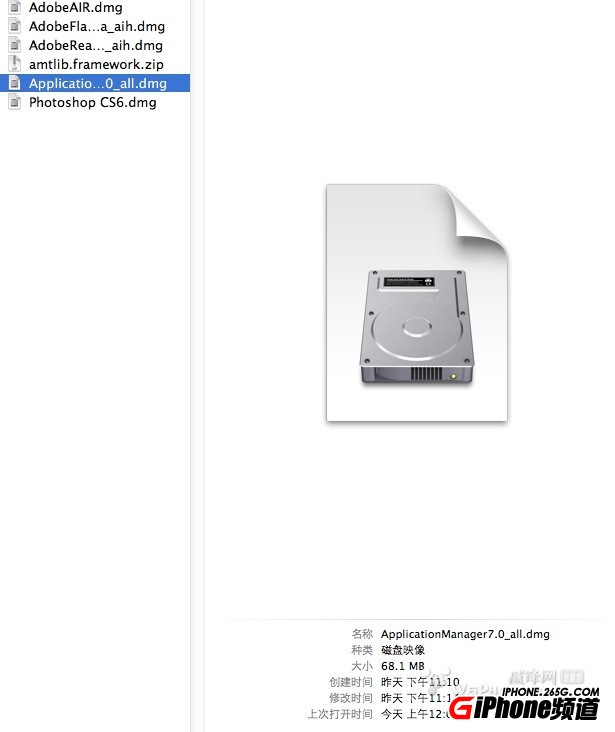
二、安裝 Adobe Application Manager。系統清理完成後,從官網下載並安裝這個管理工具。
三、斷網後再安裝。這一步是關鍵。在網路中斷的狀態下,再次執行你下載的 Photoshop CS6 安裝檔,通常就不再出現初始化失敗的提示。
四、完成安裝。之後依你的授權狀況進行啟用。
五、開始使用。如此一來便不必在兩個系統之間來回切換了。
為什麼斷網有效
這個錯誤多半源自 Adobe 的啟用與授權驗證流程。安裝程式會連線確認授權狀態,當這個環節出問題(例如區域限制、連線逾時、或既有授權紀錄衝突),就會以「無法初始化」的形式表現出來。斷開網路讓它跳過線上驗證,走本機流程,往往能繞過這個障礙。
注意事項
- 以上做法主要針對系統環境殘留導致安裝失敗的情況。若你的問題是硬體需求不符或檔案本身損毀,這套流程幫助有限。
- 刪除資源庫檔案前,請確認你已備份必要的個人設定。資源庫中的檔案誤刪可能影響其他應用。
- 關於啟用方式,請使用 yourself 擁有的合法授權。網路上流傳的破解方法涉及侵權風險,本文不予討論。
- 較新的 Adobe 版本已改為 Creative Cloud 訂閱制,安裝機制與 CS6 時代不同。若你使用的是新版,建議優先透過 Creative Cloud 桌面程式的「移除」功能卸載,而非手動刪檔。
結尾
這個問題之所以惱人,是因為錯誤訊息幾乎沒有線索。理解到它其實出在授權驗證環節,處理方向就會清楚很多。