
iMac 如何徹底刪除檔案?用磁碟工具抹除可用空間
編輯:iPhone 刷機與越獄教學
把檔案丟進垃圾桶再清空,多數人以為這樣就乾淨了。事實並非如此——檔案內容仍留在磁碟上,只是那片區域被標記為可覆寫。這也是資料救援軟體能「神奇」找回檔案的原因。
為什麼需要更進一步
有些資料你確實不希望被別人看到。若裝置要轉手、送修或報廢,僅清空垃圾桶並不足以保護隱私。好消息是,OS X 內建的磁碟工具就能處理,而且不會影響硬碟上其他檔案。
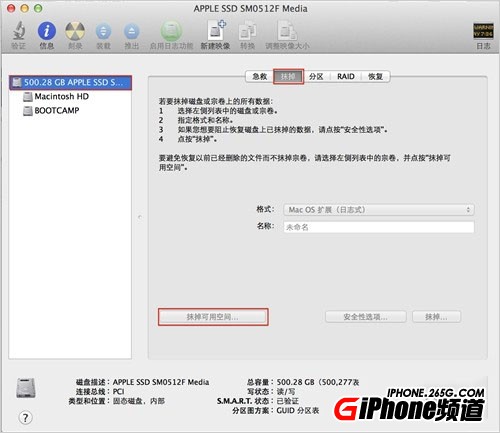
操作步驟
開啟 Finder,依序進入「應用程式 → 實用工具 → 磁碟工具」。在左側選取要處理的磁碟,右側切到「抹除」分頁,選擇「抹除可用空間」。
原理很直接:把磁碟上那些已標記為可用、但內容尚未被覆寫的區域,統一寫入新的資料。原檔案的殘留內容因此被蓋掉,救援工具也就無法還原。
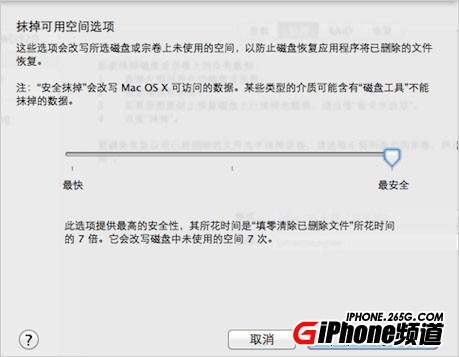
選擇寫入次數
接著系統會讓你選擇對可用空間寫入幾次。次數越多、安全性越高,但耗時也成比例增加。美國國防部過去的標準是七次,實用上多數情況一次或三次已足夠——這取決於你的顧慮等級與磁碟類型。
重要提醒
- 固態硬碟(SSD)不適用同樣邏輯。SSD 因為磨損平均機制(wear leveling),直接覆寫的效果與傳統硬碟不同。macOS 在 SSD 上通常不提供多層寫入選項,建議改用檔案加密(FileVault)——加密後只要銷毀金鑰,資料即難以還原。
- 此功能只處理「可用空間」。若要連現存檔案一并清除,需先自行刪除或改用整顆磁碟抹除。
- 整碟抹除前請確認已備份。這個動作無法復原。
結尾
對即將轉手的 Mac 而言,正確做法是先登出 iCloud 與各項服務、完成備份,再進行抹除與重裝。單靠抹除可用空間只是其中一環,並非全部。
- 上一篇文章: 如何查看本機 Mac 位址?macOS five 步驟圖解
- 下一篇文章: iPhone 轉手前如何徹底清除資料?備份與抹除完整流程