
iPhone 6 空間不夠怎麼辦?一步步清出可用儲存空間
想升級 iOS 8 卻卡在空間不足?不少人要清出 6GB 以上的空位,卻不知從何下手。以下提供一套有條理的清理流程。
買 iPhone 之前,我們通常沒料到 32GB 或 64GB 會被填滿,於是省下幾百塊選了容量較小的版本。等到某天發現照片、影片再也存不進去,才開始煩惱——除非你有時間和耐心逐一刪除。
動手整理時,你會發現佔空間最多的往往是某個影片檔,於是覺得刪掉它就天下太平。實際上,App、照片、音樂同樣在悄悄蠶食空間。
好消息是,iOS 8 能清楚告訴你是誰吃掉了空間。路徑:設定 → 一般 → 用量。
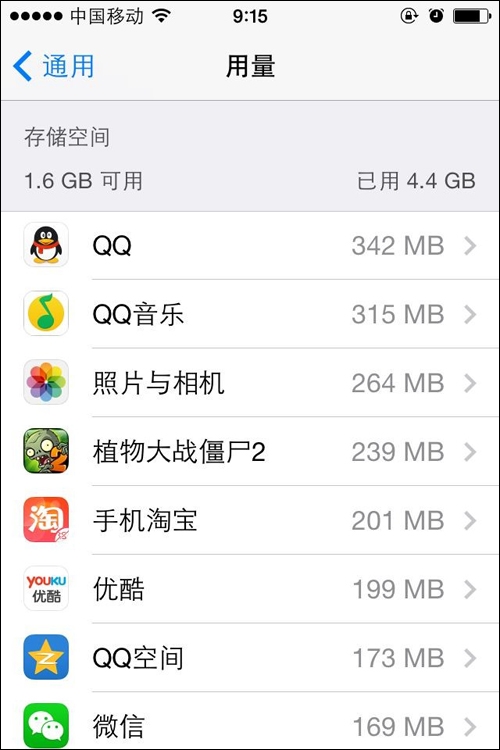
這個清單會列出各項目佔用的空間與排序,點擊右側可看詳情,也能直接在此刪除不需要的項目。
刪除影片與電視節目
點進「影片」會看到已下載清單。
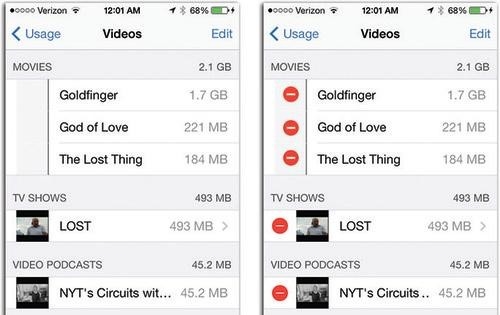
按下右上角「編輯」,就會出現紅色刪除鈕,接著就能開始騰空間了。
照片與相機
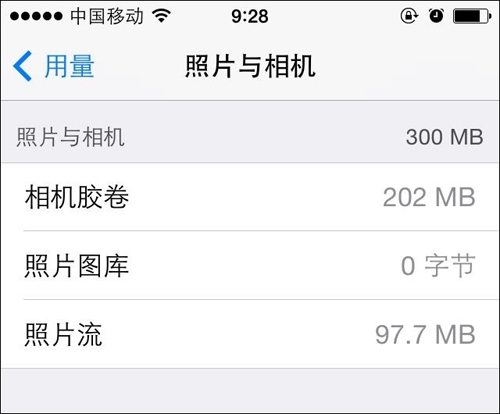
這裡會顯示相簿、照片圖庫與照片串流各佔多少空間,但不支援單獨刪除。想快速清照片,最實際的做法是連上 iTunes 匯出後再刪。
應用程式
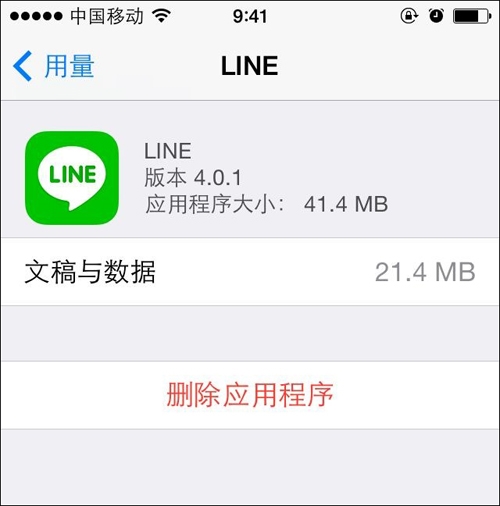
用量清單會列出大量 App,點進詳情可看到刪除鈕。把很少開或不再需要的應用清一清,效果通常相當可觀。
處理「其他」佔用
並非所有內容都會出現在用量清單裡。
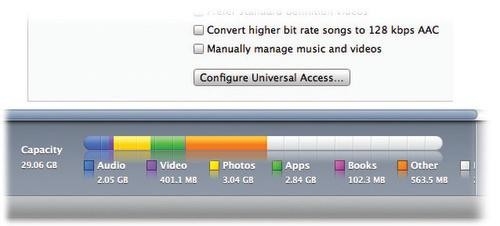
你知道 iTunes 上那個彩色長條代表什麼嗎?
通常佔空間最大的類別是「其他」,它其實包含快取、備份、部分下載檔案,以及內建應用的資料(如訊息與郵件)。清理方式如下:
清除瀏覽器快取。手機會把網頁存到本機以加快下次開啟,累積久了相當可觀。到「設定」點 Safari,選擇「清除歷史紀錄」與「清除 Cookie 與資料」。
刪除訊息。可單筆刪除或整個對話刪除。訊息中的圖片、音訊與影片檔往往佔用不少空間,刪掉能立刻回收。
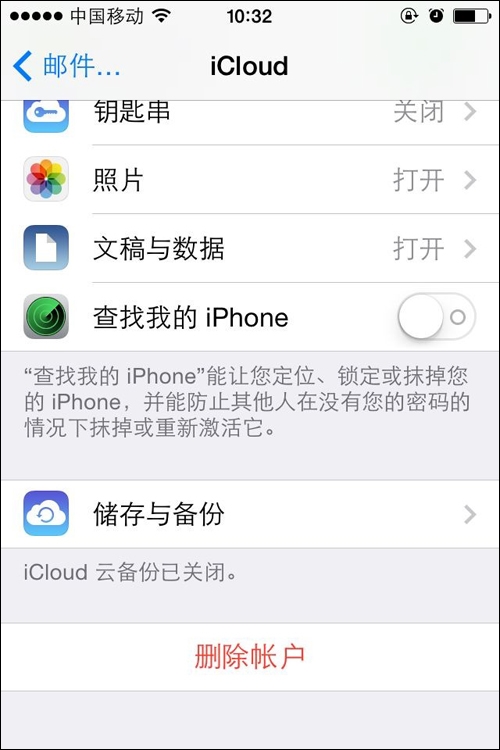
刪除郵件附件。下載過的附件常佔用大量空間,解法是移除再重新加入郵件帳戶:設定 → 郵件、聯絡人、行事曆 → 選取帳號 → 捲到最下方點「刓除帳戶」。刪除前請確定自己記得帳號密碼,因為之後要重新登入。這個流程會清掉所有曾下載並開啟過的附件與訊息快取;重新加入帳號後,需要的檔案仍可隨時再下載。(此做法適用多數帳號類型,POP3 帳號除外。)
語音備忘錄、音樂與電子書。音訊檔與電子書同樣佔空間,可分別在「語音備忘錄」、iBooks 與「音樂」App 中檢視並刪除不再需要的內容。
- 上一篇文章: iPhone 6 記憶體到底多大?1GB RAM 的取捨邏輯
- 下一篇文章: iPhone 6 上手實感:6.9 毫米機身的手感與細節